Advantage+ 9 min de lectura
Desactivar Advantage+ en Meta: contenido, público y ubicaciones
Desactivar Advantage+ en Meta Ads: mejoras de contenido (en un anuncio o en bloque), público y ubicaciones, paso a paso en el Administrador de anuncios.

Índice
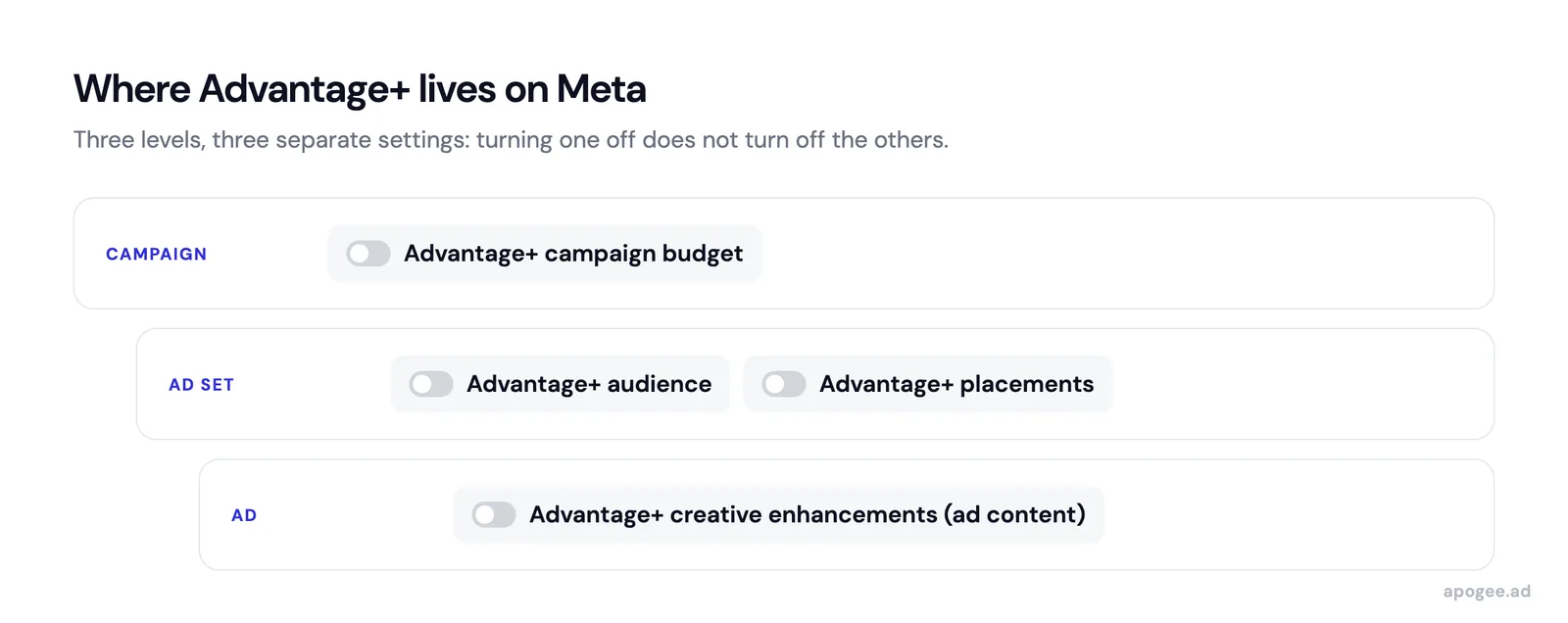
Advantage+ es el nombre que Meta da a varias automatizaciones, así que desactivar Advantage+ significa desactivar cada una en su lugar: las mejoras de contenido en el anuncio, el público y las ubicaciones en el conjunto de anuncios, el presupuesto en la campaña. Para las mejoras de contenido, Meta también ofrece una edición masiva en anuncios que ya existen, siempre que compartan el mismo formato de anuncio. Los pasos exactos están abajo, con las etiquetas de la interfaz del Administrador de anuncios de Meta en inglés, seguidas de una traducción orientativa.
¿Qué es Advantage+ en Meta Ads?
Usted aprobó un video 4:5 limpio, y lo que realmente se publica en el feed es una versión recortada de nuevo, con colores más brillantes y una superposición de texto que usted nunca escribió. Es el contenido Advantage+ en acción: Meta adapta la creatividad en el momento de la entrega. El servicio de ayuda de Meta lo dice sin rodeos: las mejoras intentan mantener el mensaje principal de su campaña, pero el contenido multimedia y el texto que usted sube pueden ajustarse.
El contenido Advantage+ es solo un componente. Meta agrupa sus automatizaciones Advantage+ en varias familias: público, ubicaciones, presupuesto de campaña, contenido (anuncios de catálogo incluidos) y destino. En la práctica, Meta puede modificar sus creatividades (recorte, brillo, superposiciones de texto), ampliar su público más allá de sus selecciones y entregar en ubicaciones que usted no eligió. Meta presenta estas funciones como optimizaciones. Para un anunciante que testea creatividades, sobre todo reducen el control sobre lo que realmente se entrega.
¿Qué componente de Advantage+ quiere desactivar?
| Componente de Advantage+ | Nivel | Qué lo desactiva, según el servicio de ayuda de Meta |
|---|---|---|
| Mejoras de contenido Advantage+ | Anuncio | Desmarcarlas en «Enhancements» (mejoras), y en «Advanced preview» (vista previa avanzada) para algunas |
| Público Advantage+ | Conjunto de anuncios | «Further limit your audience» (limitar aún más el público), con las casillas «Use as a suggestion» (usar como sugerencia) desmarcadas |
| Ubicaciones Advantage+ | Conjunto de anuncios | Excluir al menos una ubicación, o excluir los dispositivos «Mobile» o «Desktop» (móviles o de escritorio) |
| Presupuesto de campaña Advantage+ | Campaña | Varios conjuntos de anuncios sin presupuesto de campaña |
Meta señala también que subir la edad mínima hasta 25 años o excluir un público personalizado mantiene el público en Advantage+. Dicho de otro modo, esos dos ajustes no bastan para desactivarlo.
¿Por qué es un problema que Advantage+ esté activado por defecto?
El verdadero problema es que estos ajustes empiezan activados y están dispersos. Para la mayoría de las campañas, Meta empieza ahora con la configuración recomendada, también llamada «Advantage+ campaign setup» (configuración de campaña Advantage+). En el lado del contenido, el servicio de ayuda de Meta indica que algunas mejoras están activadas por defecto, y que algunas solo se pueden desactivar en la vista previa avanzada, sin aparecer en la sección «Ad creative» (contenido del anuncio).
Así que hay ajustes distintos que desmarcar a nivel de campaña, de conjunto de anuncios y de anuncio. Si se le escapa uno, la creatividad que se entrega ya no es la que usted aprobó. Cuando lanza decenas de anuncios por semana, revisar cada uno a mano acaba dejando pasar alguno. El resultado: sus testeos de creatividades miden creatividades modificadas por Meta, y sus informes reflejan versiones que usted nunca aprobó.
Desactivar Advantage+ no se hace en un solo lugar: los ajustes están repartidos entre la campaña, el conjunto de anuncios y el anuncio, y basta un ajuste olvidado para que Meta modifique la creatividad que se entrega.
¿Cómo desactivar Advantage+ en el Administrador de anuncios?
Hay tres casos: un anuncio que está creando, un anuncio ya publicado y varios anuncios existentes que corregir a la vez. Las etiquetas de abajo son las del servicio de ayuda de Meta. El mismo procedimiento está disponible como guía en PDF para descargar, con la checklist de las mejoras que revisar.
Al crear un anuncio
- En el Administrador de anuncios de Meta, haga clic en + Create (crear) y complete los pasos hasta llegar a Ad setup (configuración del anuncio).
- Elija Create ad (crear anuncio) y, como formato, Single image or video (una sola imagen o video) o Carousel (por secuencia). Las mejoras disponibles dependen del formato.
- En Ad creative (contenido del anuncio), haga clic en Set up creative (configurar el contenido) y continúe hasta llegar a Enhancements (mejoras).
- Desactive las mejoras una por una y haga clic en Done (listo).
- En Ad preview (vista previa del anuncio), haga clic en Expand (expandir) para abrir la vista previa avanzada y luego en la pestaña Advantage+ creative (contenido Advantage+): ahí se desactivan las mejoras que no aparecieron en el paso anterior. Haga clic en Save (guardar).
En un anuncio ya publicado
- Abra la pestaña Ads (anuncios), marque la casilla junto al anuncio y haga clic en Edit (editar).
- En la sección del contenido Advantage+, Meta muestra cuántas mejoras están activadas. Haga clic en Edit (editar) y desactívelas.
- Revise también la vista previa avanzada y haga clic en Save (guardar) y en Publish (publicar).
En varios anuncios de forma masiva
Meta documenta una edición masiva de las mejoras de contenido Advantage+ (ayuda de Meta: edición masiva de las mejoras de contenido Advantage+ en el Administrador de anuncios):
- Abra la pestaña Ads (anuncios) y marque los anuncios que quiere editar.
- Haga clic en el botón de menú junto a Edit (editar) y seleccione Advantage+ creative (contenido Advantage+). Una pantalla muestra qué mejoras están activadas en cada anuncio seleccionado.
- En Edit all selected ads (editar todos los anuncios seleccionados), haga clic en Edit (editar), anule la selección de las mejoras que quiere desactivar y haga clic en Save to draft (guardar como borrador) o en Publish (publicar).
La condición que hay que conocer: todos los anuncios que seleccione deben tener el mismo formato de anuncio. Un lote que mezcla imágenes, videos y carruseles exige una edición por formato.
La interfaz de Meta cambia a menudo, y la ubicación exacta de estos ajustes puede variar según la cuenta y la versión del Administrador de anuncios. Los pasos anteriores siguen el servicio de ayuda de Meta tal como se consultó el 6 de octubre de 2026 (desactivar las mejoras de contenido Advantage+, qué activa y desactiva Advantage+).
Una edición masiva corrige los anuncios existentes, no los siguientes: cada anuncio nuevo empieza con sus propios ajustes, y las mejoras activadas por defecto deben revisarse antes de cada lanzamiento.
Desactivar el público y las ubicaciones Advantage+
Los dos ajustes están en el conjunto de anuncios, no en el anuncio.
El público Advantage+ se aplica automáticamente cuando está disponible, según el servicio de ayuda de Meta. Para desactivarlo, seleccione «Further limit your audience» (limitar aún más el público) o «Further limit the reach of your ads» (limitar aún más el alcance de sus anuncios), haga sus selecciones y desmarque las casillas «Use as a suggestion» (usar como sugerencia). Cuidado con los duplicados: una campaña sin público Advantage+, duplicada con la configuración recomendada, lo recibe aplicado automáticamente.
Para las ubicaciones, excluya al menos una ubicación en el conjunto de anuncios: pasa a ubicaciones manuales, y la sección muestra «Advantage+ off» (Advantage+ desactivado).
Para un lanzamiento en volumen, la configuración masiva de Apogee ofrece, por plataforma y a nivel del conjunto de anuncios, ubicaciones Advantage+ o exclusión manual, y esa elección se aplica a todo el lote.
¿Qué no resuelve desactivar Advantage+?
Desactivar Advantage+ le devuelve el control de la entrega, no el rendimiento. Si una creatividad es débil, entregarla exactamente como se diseñó no hará que convierta: usted protege la integridad de sus testeos, no garantiza su resultado. También hay un caso en el que mantener una mejora activada es una elección razonable: si publica una sola creatividad y nadie produce variaciones, los ajustes automáticos de Meta son la única iteración que tendrá. El sentido de desactivarlas es mantener sus datos limpios cuando produce y testea sus propias variaciones.
Tampoco sustituye a las creatividades pensadas para cada ubicación. Entregar el ratio adecuado (cuadrado, vertical, Historias) evita que Meta recorte por usted: es el tema de nuestro artículo sobre los anuncios multiformato en Meta.
Por último, desactivar el público Advantage+ no siempre es la decisión correcta. Meta recomienda una prueba A/B del público Advantage+ para casi todos los tipos de campaña, salvo el retargeting. La postura que defendemos aquí se refiere a las mejoras de contenido durante un test: ahí es donde la modificación automática distorsiona más los resultados.
¿Se puede desactivar Advantage+ automáticamente?
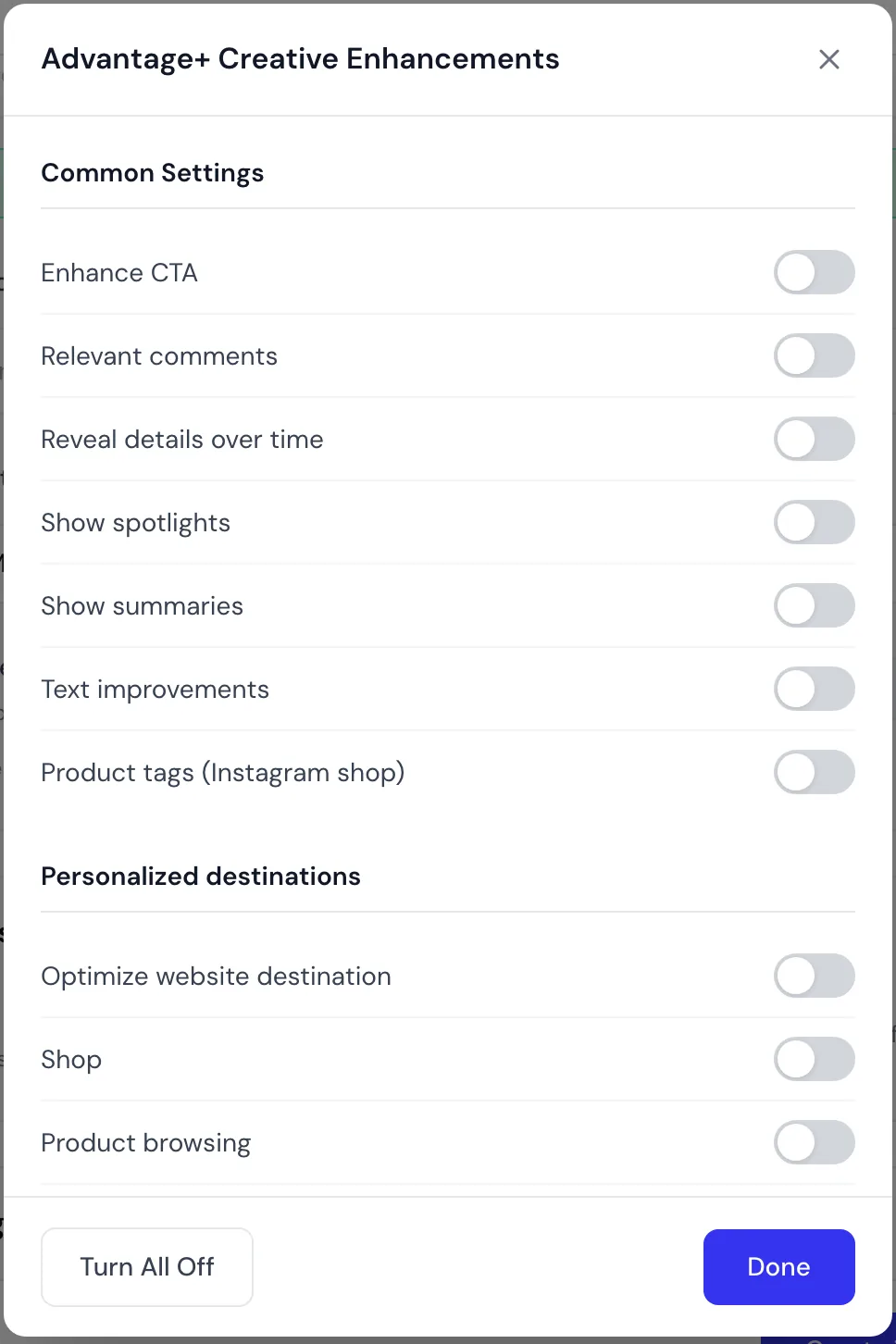
En el Administrador de anuncios, una edición masiva corrige los anuncios existentes, una vez creados y ordenados por formato. Apogee lo resuelve al crearlos: sus controles Advantage+ muestran once mejoras de contenido Advantage+, todas desactivadas por defecto, con un único botón que las desactiva todas si ha vuelto a activar alguna.
| Se aplica a | Mejoras que muestra Apogee |
|---|---|
| Todos los medios | «Enhance CTA» (mejorar el CTA), «Relevant comments» (comentarios relevantes), «Reveal details over time» (revelar detalles con el tiempo), «Show spotlights» (mostrar elementos destacados), «Show summaries» (mostrar resúmenes), «Text improvements» (mejoras de texto) |
| Solo imágenes | «Adjust brightness and contrast» (ajustar brillo y contraste), «Add overlays» (agregar superposiciones), «Visual touch-ups» (retoques visuales) |
| Solo videos | «Auto crop» (recorte automático), «Video filtering» (filtrado de video) |
Este ajuste forma parte de la configuración que se propaga a todo el lote durante una carga masiva (bulk upload): lo define una vez y se aplica a cada anuncio lanzado. Una plantilla de anuncio también puede guardar su configuración Advantage+ para los lanzamientos siguientes.
Los límites, para ser completos. Estos interruptores solo cubren las mejoras de contenido: el público y el presupuesto Advantage+ se definen a nivel de campaña y de conjunto de anuncios, fuera de estos controles. Y los controles Advantage+ están incluidos en los planes Pro y Scale, no en Starter.
Apogee también lanza sus creatividades en TikTok Ads y Snapchat Ads con el mismo flujo de trabajo, pero Advantage+ es un ajuste exclusivo de Meta.
Pruebe Apogee 7 días por 1 €, sin límite de anuncios.
Artículos relacionados:
- Cómo hacer una carga masiva de anuncios en Meta: guía 2026
- ¿Cuántos anuncios por conjunto de anuncios? Uno por conjunto en Meta
- Anuncios multiformato en Meta: 4:5 en Feed y 9:16 en Reels
- Agente de IA para Meta Ads: su cuenta en lenguaje natural
- Descubra Apogee: 47 segundos de configuración, para 1 creatividad o 300