Structure de test 8 min de lecture
Multiformat Meta Ads : 4:5 et 9:16 dans une seule annonce
Ce que recouvre le multiformat sur Meta Ads, le ratio attendu par placement (4:5 en Feed, 9:16 en Stories et Reels) et comment tout réunir dans une annonce.

Sommaire
- Qu’est-ce qu’une annonce multiformat sur Meta Ads ?
- Pourquoi Meta Ads demande-t-il plusieurs formats ?
- Comment fonctionne la personnalisation par placement entre Feed, Stories et Reels ?
- Et pour les vidéos multiformat ?
- Que se passe-t-il quand on gère les formats à la main ?
- Ce que l’automatisation du multiformat ne règle pas
- Comment les formats peuvent-ils être assignés automatiquement ?
- Et sur TikTok Ads et Snapchat Ads ?
Une créative carrée diffusée en Story Instagram doit tenir dans un écran 9:16. Une créative verticale dont le titre est placé dans le tiers inférieur se retrouve sous le bouton d’appel à l’action. Le multiformat sert à éviter les deux : sur Meta Ads, une même annonce porte une version 4:5 pour le Feed et une version 9:16 pour les Stories et les Reels, et chaque placement affiche le fichier prévu pour lui.
Cet article couvre ce que le terme recouvre chez Meta, le ratio attendu par placement, le fonctionnement de la personnalisation par placement, et la façon de le faire à grande échelle sans attribuer les fichiers annonce par annonce.
Qu’est-ce qu’une annonce multiformat sur Meta Ads ?
« Multiformat » ne désigne pas un produit unique. Les plateformes et les réseaux publicitaires emploient le mot pour des choses différentes. Chez Meta, trois fonctionnalités s’en approchent, et une seule concerne vos ratios.
| Fonctionnalité Meta | Ce qu’elle fait | Qui choisit ce qui est affiché |
|---|---|---|
| Personnalisation des assets par placement | Une annonce, une image ou une vidéo différente par placement | Vous |
| Format publicitaire flexible | Plusieurs images et vidéos dans une annonce, affichées en image, en vidéo ou en carrousel | Le système de diffusion de Meta |
| Publicités multi-annonceurs | Votre annonce peut apparaître dans un même bloc que celles d’autres entreprises | Le système de diffusion de Meta |
Quand un media buyer parle de créatives multiformat sur Meta, il parle de la première ligne. Meta la décrit dans sa page d’aide sur la gestion du volume d’annonces : la personnalisation des assets permet de choisir les assets adaptés à chaque placement pour une seule annonce. Le format publicitaire flexible répond à une autre question, quel format montrer, et les publicités multi-annonceurs sont une option de diffusion, pas un format de créative.
Pourquoi Meta Ads demande-t-il plusieurs formats ?
Meta diffuse une même annonce dans les Feeds, les Stories, les Reels et ailleurs, et ces surfaces n’ont pas la même forme. Le guide des publicités Meta donne un ratio recommandé par placement :
| Placement | Ratio recommandé | Résolution recommandée |
|---|---|---|
| Feed Facebook, image et vidéo | 4:5 | 1440 x 1800 px |
| Stories Instagram | 9:16 | 1440 x 2560 px |
| Reels Instagram | 9:16 | 1440 x 2560 px |
Le ratio ne fait pas tout. Pour les Stories et les Reels, Meta recommande de laisser environ 14 % en haut, 35 % en bas et 6 % sur chaque côté sans texte, logo ni élément clé, pour qu’ils ne soient ni recadrés ni masqués par l’icône de profil et le bouton d’appel à l’action. Un fichier 9:16 ne suffit donc pas : il doit être pensé pour l’écran vertical.
Quand vous ne fournissez qu’un seul fichier, chaque placement qui attend une autre forme affiche une adaptation que vous n’avez pas conçue. C’est le problème que règle le multiformat.
Comment fonctionne la personnalisation par placement entre Feed, Stories et Reels ?
La personnalisation des assets par placement se règle au niveau de l’annonce. Vous gardez une seule annonce, en général avec les placements Advantage+, et vous attribuez un fichier à chaque placement ou groupe de placements : la version 4:5 aux Feeds, la version 9:16 aux Stories et aux Reels. Meta sert ensuite le fichier correspondant partout où l’annonce est diffusée, et les résultats de tous les placements restent dans cette annonce.
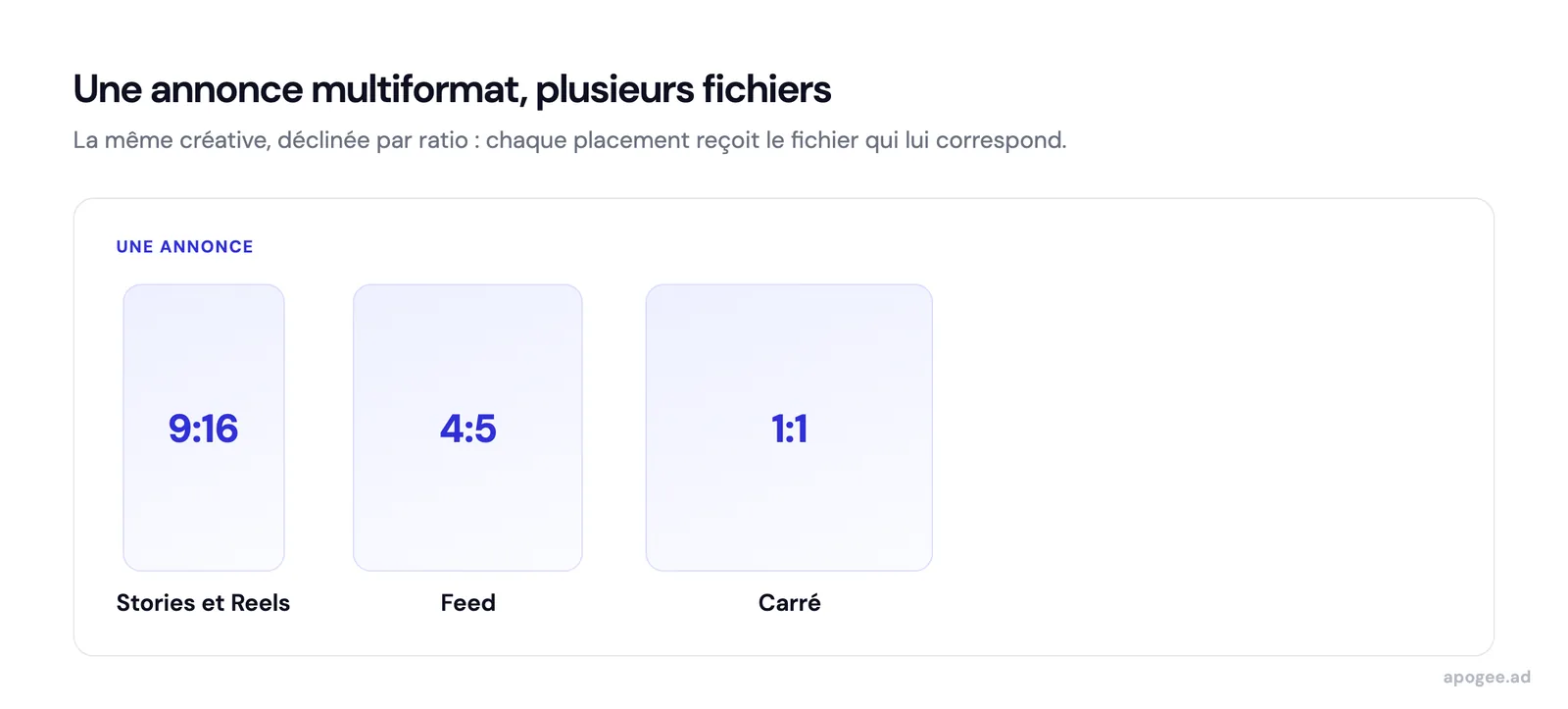
Les conseils de Meta vont dans le même sens : si vous créiez un ad set par placement, Meta recommande de les regrouper et d’utiliser les placements Advantage+ avec la personnalisation des assets. Moins d’ad sets, c’est autant d’ad sets qui réunissent plus vite les résultats nécessaires pour sortir de la phase d’apprentissage.
Deux conditions s’appliquent :
- chaque version doit exister sous forme de fichier, exporté dans son propre ratio
- chaque annonce demande sa propre attribution, ce qui se gère pour cinq annonces et devient une corvée pour quatre-vingt-dix
Et pour les vidéos multiformat ?
Le principe est le même, avec une contrainte de plus. Une vidéo 4:5 pour le Feed et une vidéo 9:16 pour les Reels sont deux exports, et la version verticale demande en général son propre cadrage plutôt qu’un agrandissement du montage 4:5. Le guide des publicités Meta recommande le 4:5 en 1440 x 1800 pixels pour la vidéo dans le Feed Facebook, et le 9:16 en 1440 x 2560 pixels pour les Reels.
Une fois les deux fichiers prêts, ils vont dans la même annonce, exactement comme des images. Dans Apogee, les ratios d’une même vidéo sont réunis dans une annonce, mais une vidéo et une image du même concept ne se mélangent jamais : elles partent en deux annonces distinctes, suffixées automatiquement.
Que se passe-t-il quand on gère les formats à la main ?
Votre équipe créative produit un concept en 3 formats : 1080x1080 (carré), 1080x1350 (4:5), 1080x1920 (9:16). Pour 10 concepts avec 3 itérations chacun, ça fait 90 fichiers. Dans Ads Manager, vous devez créer chaque annonce, attribuer le bon fichier au bon placement, et vérifier l’attribution. Une erreur, et une partie de votre budget part sur une créative affichée dans une forme pour laquelle elle n’a pas été conçue. Multipliez par les lancements hebdomadaires, et beaucoup d’équipes finissent par ne lancer qu’un seul ratio par simplicité, au détriment des placements verticaux.
Trois approches existent pour traiter le sujet. La personnalisation des assets native de Meta permet d’attribuer un fichier différent par placement dans Ads Manager, mais l’attribution reste manuelle, annonce par annonce. Les outils tiers de bulk upload, comme Ads Uploader ou Blip (comparatif Ads Uploader, comparatif Blip), gèrent aussi le multi-ratio au moment de l’import. Apogee s’inscrit dans cette seconde catégorie, avec un regroupement des formats piloté par la nomenclature de vos fichiers.
La personnalisation des assets de Meta attribue déjà un fichier différent par placement ; ce qui reste manuel, c’est l’attribution pour chaque annonce. Un outil de bulk upload supprime cette étape, il n’ajoute pas une capacité absente d’Ads Manager.
Ce que l’automatisation du multiformat ne règle pas
L’automatisation du multiformat attribue chaque fichier au bon placement, elle ne produit pas les fichiers. Si votre équipe créative ne livre qu’en 1:1, aucun outil d’upload ne fera apparaître une déclinaison 9:16 pensée pour la Story. Et un concept qui ne fonctionne pas restera sous-performant dans les trois ratios. Le multiformat est une hygiène de base, qui évite de perdre en affichage, pas un levier qui crée de la performance.
Un réglage peut aussi défaire ce travail. Parmi ses améliorations Advantage+ créatif, Meta liste une option de recadrage automatique pour les annonces vidéo. Si vous avez fourni un fichier 9:16 conçu pour les Reels, vérifiez quelles améliorations sont actives avant le lancement. Dans Apogee, les contrôles Advantage+ exposent onze améliorations une par une, toutes désactivées par défaut, sur les plans Pro et Scale. Le raisonnement complet est dans désactiver l’Advantage+ sur Meta Ads.
Comment les formats peuvent-ils être assignés automatiquement ?
Apogee reconnaît quatre ratios à l’import, 1:1, 4:5, 9:16 et 16:9, affichés en pastille sur chaque fichier. Il lit d’abord le format dans les mots-clés du nom de fichier (9x16, vertical, story, 4x5, 1x1, square, 16x9, horizontal), puis se replie sur les dimensions réelles du média quand le nom ne dit rien.
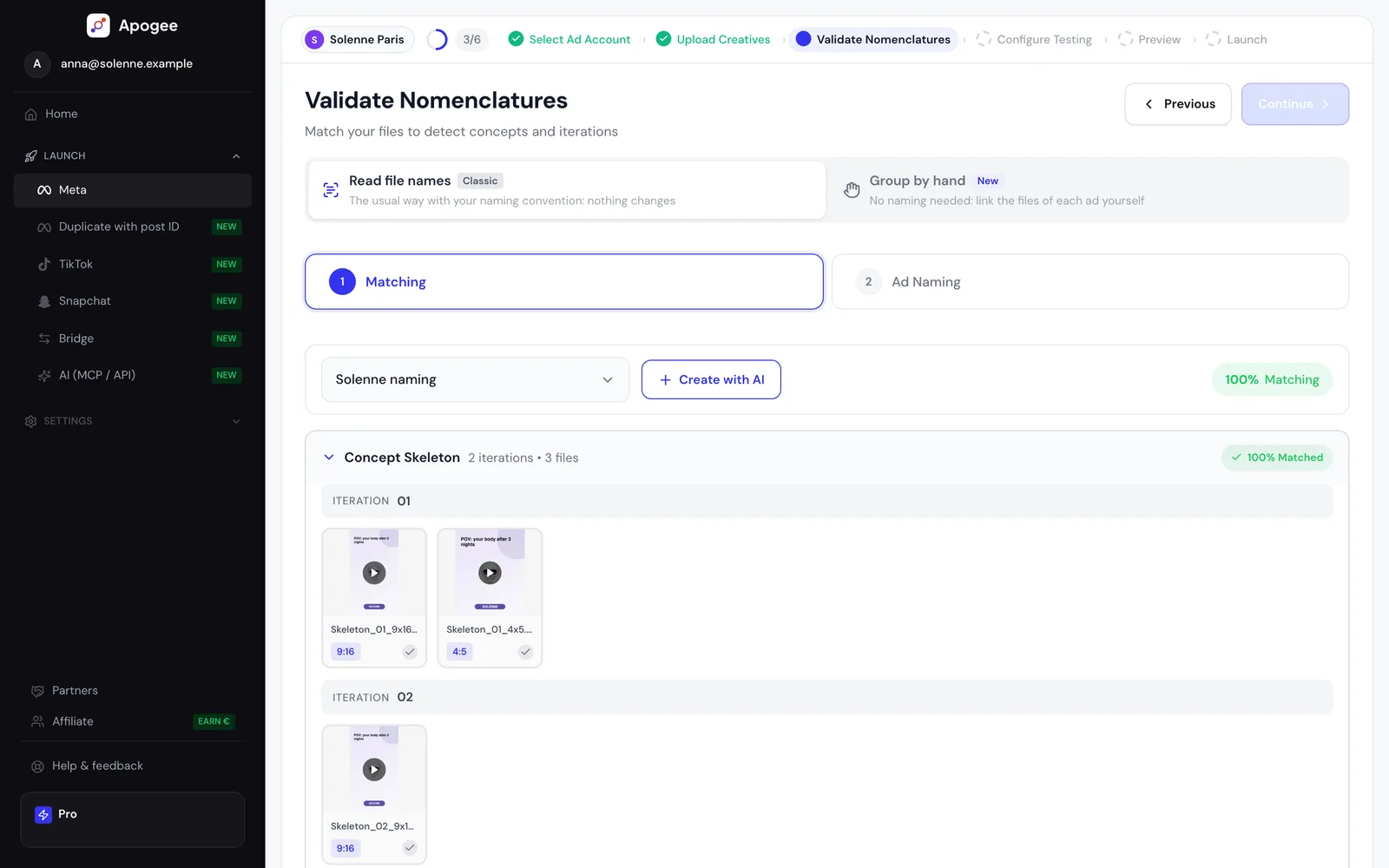
La plateforme regroupe ensuite les fichiers par concept et par itération. Un concept « ConceptA_V1 » avec ses 3 ratios devient une seule annonce Meta, avec un fichier par placement : c’est la règle des structures de test d’Apogee, où une annonce réunit un concept, une itération et tous les formats de cette itération. Vous n’attribuez rien à la main : la détection de nomenclature relie les fichiers grâce à votre nomenclature, et le bulk upload publie le lot entier.
Détection et regroupement reposent sur deux signaux distincts : le ratio vient du nom du fichier ou, à défaut, de ses dimensions, tandis que le regroupement des formats dans une annonce dépend d’un concept et d’une itération écrits de la même façon. Un ratio correct avec un nom incohérent ne sera pas rattaché à son concept.
Si vos noms de fichiers ne suivent pas encore de règle, commencez par le guide de nomenclature Meta Ads.
Et sur TikTok Ads et Snapchat Ads ?
Il n’y a rien à regrouper. Le bulk upload TikTok Ads d’Apogee ne crée que des annonces vidéo, à partir de vidéos verticales 9:16 en mp4, mov ou avi : une image ne devient pas une annonce TikTok. Le bulk upload Snapchat Ads part lui aussi de vidéos verticales 9:16. Sur les deux régies, une vidéo verticale donne une annonce.
Le parcours est le même que sur Meta : choix du compte, import des fichiers, validation de la nomenclature, configuration du test, aperçu, lancement. Le détail par régie est sur la page Meta Ads, TikTok Ads et Snapchat Ads. Concrètement, la version 9:16 que vous produisez pour les Reels est aussi le fichier dont vos lancements TikTok Ads et Snapchat Ads ont besoin.
Testez Apogee 7 jours pour 1 € TTC, sans limite d’ads, et lancez vos créatives multiformat en un seul upload.
Articles liés :