Más artículos 12 min de lectura
Claude MCP: añadir Apogee como conector personalizado
Claude MCP paso a paso: añada Apogee como conector personalizado con OAuth, revise los accesos y gestione sus anuncios de Meta, TikTok y Snapchat desde Claude.

Índice
- Antes de empezar: los planes de Claude y de Apogee
- Añadir Apogee a los conectores de Claude, paso a paso
- Los accesos que usted da a Claude
- Comprobar la conexión de Claude MCP con una primera prueba de lectura
- Qué pedirle a Claude después: el puesto de media buyer
- Límites y seguridad
- Problemas frecuentes y soluciones
- Claude, Claude Duet o Claude Code: ¿cuál conectar?
- Para ir más lejos
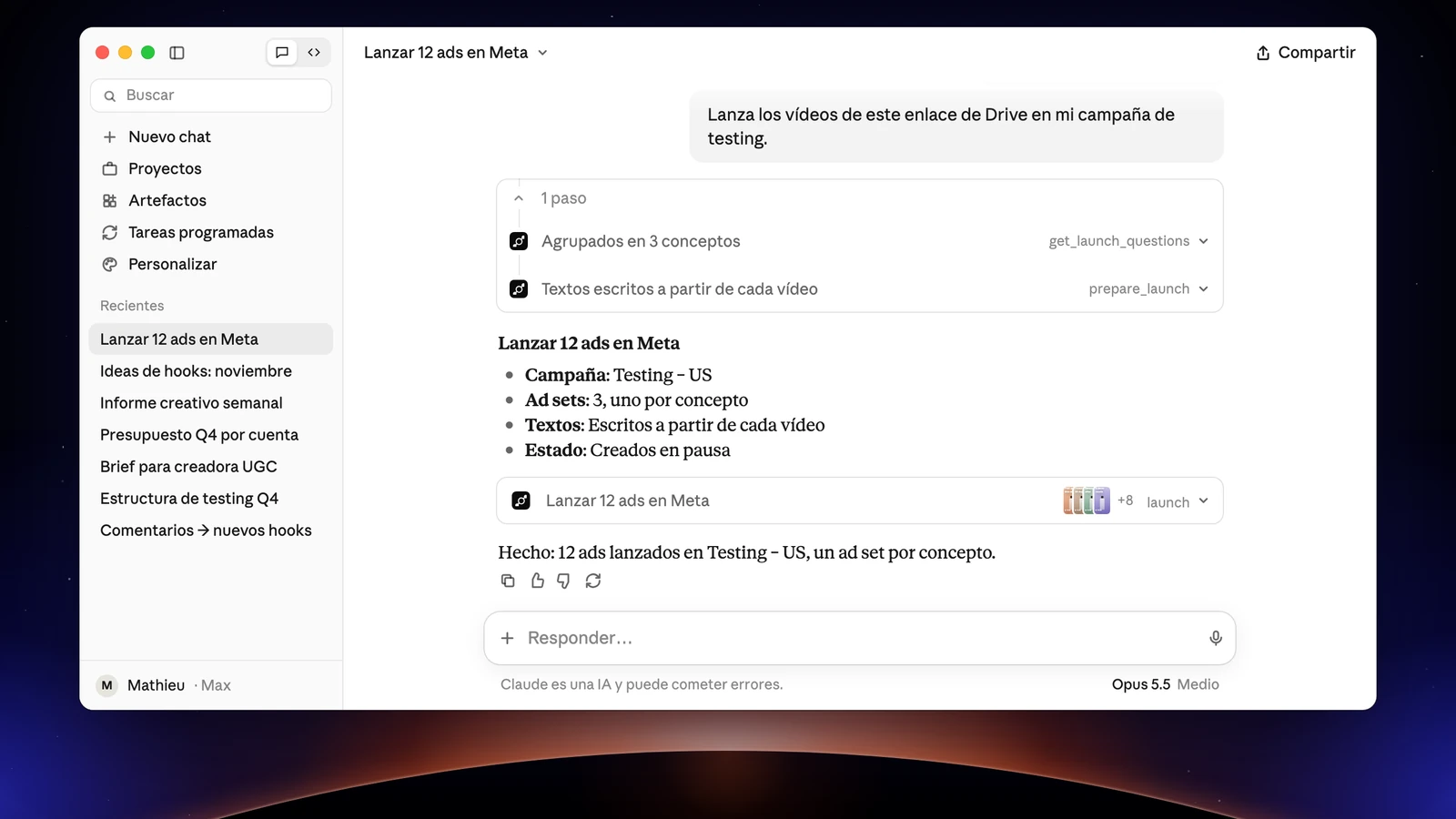
Claude MCP es la forma en que Claude se conecta a un servidor MCP para usar sus herramientas. Añada Apogee como conector personalizado, en la dirección https://app.apogee.ad/mcp, y Claude leerá sus cuentas de Meta, TikTok y Snapchat, preparará sus lanzamientos, pausas y presupuestos, y esperará su sí antes de actuar. Sirve a media buyers, marcas de e-commerce y agencias. Dos requisitos: un plan de Claude que acepte conectores personalizados, incluso el gratuito para uno solo, y un plan de Apogee que incluya el MCP.
Antes de empezar: los planes de Claude y de Apogee
Intervienen dos suscripciones: la de Claude, para añadir un conector personalizado, y la de Apogee, para abrir el servidor MCP.
| Lado | Planes que sirven | Lo que conviene saber |
|---|---|---|
| Claude | Free, Pro, Max, Ultra, Team, Enterprise | El plan Free solo acepta un conector personalizado. En Team y Enterprise, un owner (propietario) añade primero el conector para la organización. |
| Apogee | Pro, Growth o Scale, con el servidor MCP incluido | Prueba de 7 días por 1 €. El plan Starter no incluye ni MCP ni API. |
El conector funciona en claude.ai y en la aplicación de escritorio de Claude. La conexión usa OAuth: usted inicia sesión en Apogee en su propia página, sin clave de API que copiar. También necesita al menos una cuenta publicitaria de Meta, TikTok o Snapchat vinculada a Apogee, porque Claude solo ve lo que ve Apogee. Para situar Apogee frente al MCP oficial de Meta y los servidores de código abierto, consulte nuestra guía del Meta Ads MCP.
Añadir Apogee a los conectores de Claude, paso a paso
En Apogee, Settings → MCP, la sección Connect an AI assistant muestra la dirección del servidor con un botón Copy (copiar) y, al elegir Claude, sus pasos. Las etiquetas de Claude se citan tal como aparecen en su interfaz en inglés.
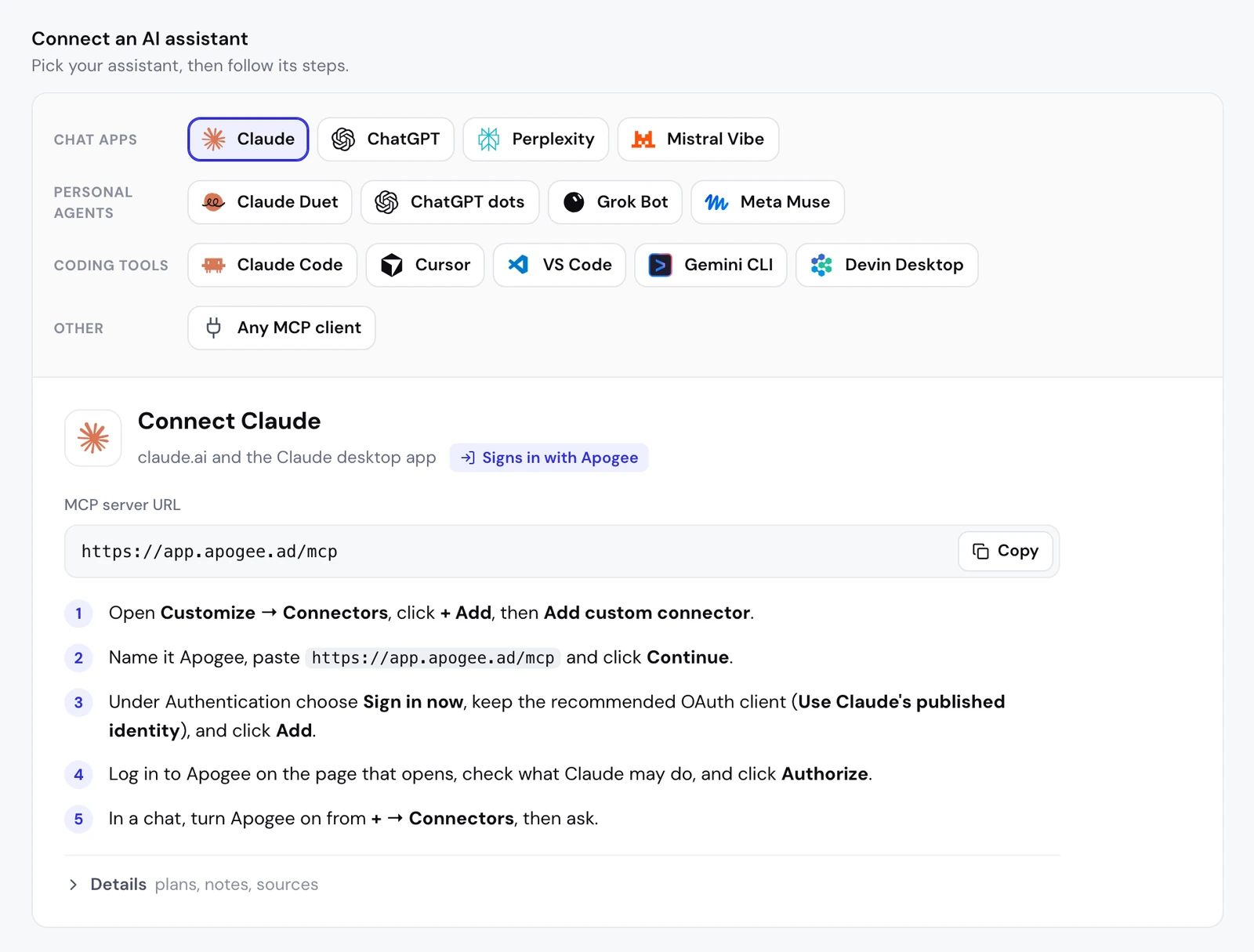
- En Claude, abra Customize → Connectors (personalizar, conectores), haga clic en + Add y luego en Add custom connector (añadir conector personalizado).
- Llame Apogee al conector, pegue
https://app.apogee.ad/mcpy haga clic en Continue. - Claude muestra el método de inicio de sesión que ha detectado en Apogee: confirme con Continue.
- En Authentication, elija Sign in now (iniciar sesión ahora). En OAuth client, mantenga Use Claude’s published identity (Recommended) y haga clic en Add.
- Se abre la página de Apogee: inicie sesión, revise los accesos solicitados y haga clic en Authorize (autorizar). Vuelve a Claude.
- En una conversación, haga clic en + abajo a la izquierda, abra Connectors y active Apogee.
En nuestra prueba del 2 de noviembre de 2026 en claude.ai, Claude detectó por sí solo el inicio de sesión OAuth de Apogee en el paso 3: no hay nada que ajustar a mano.
Team y Enterprise: el owner añade el conector
En una organización, un owner añade Apogee una sola vez para todos: Organization settings → Connectors, luego Add → Custom → Web, la dirección del servidor y Add. Después, cada miembro encuentra el conector, marcado como Custom, en Customize → Connectors y hace clic en Connect para iniciar sesión en su cuenta de Apogee.
Los accesos que usted da a Claude
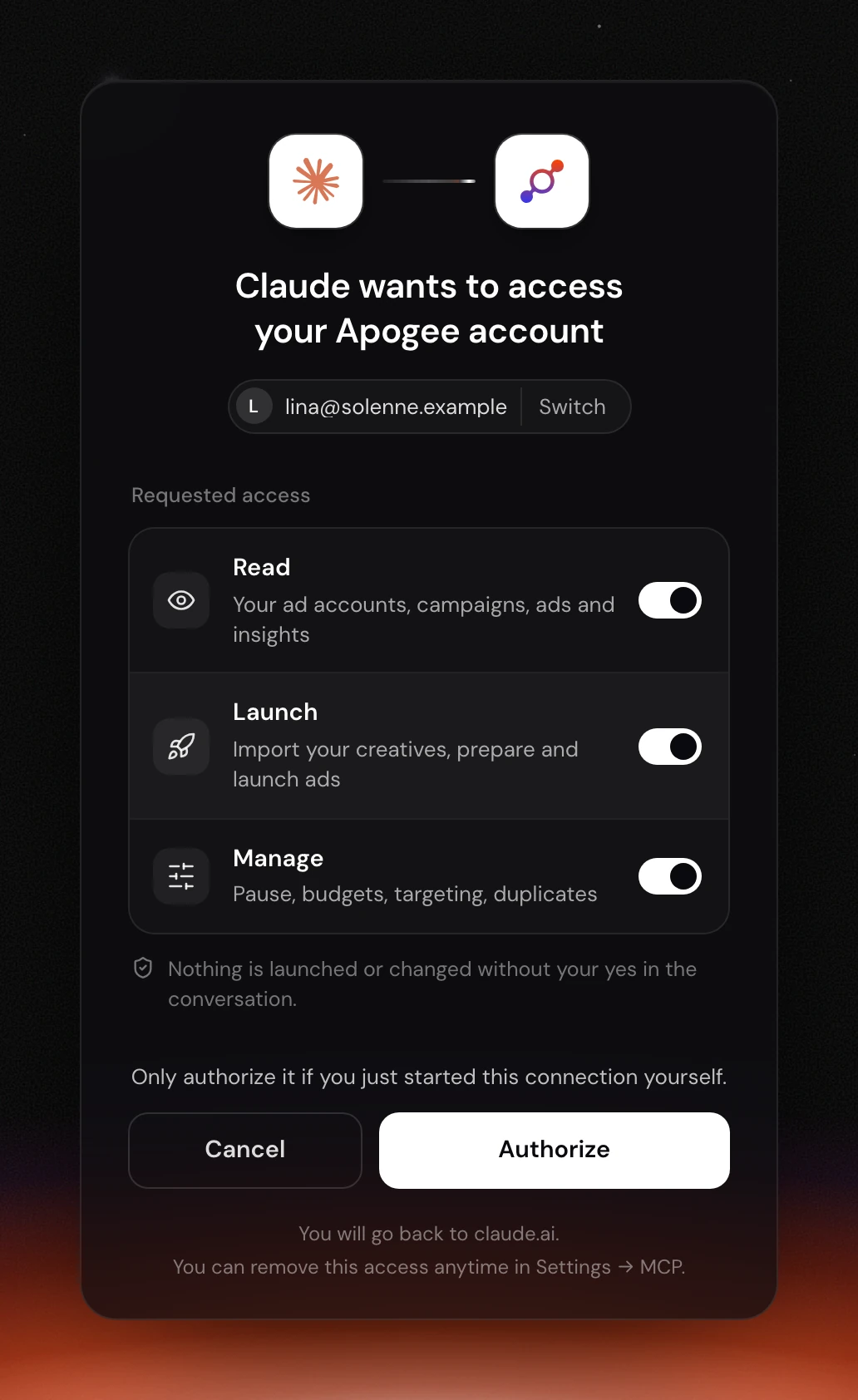
En el paso 5, Apogee muestra su propia página, en su propio dominio: «Claude wants to access your Apogee account» (Claude quiere acceder a su cuenta de Apogee). Recuerda la cuenta de Apogee en uso, con Switch para cambiarla, y enumera tres accesos, cada uno con su interruptor.
| Acceso | Lo que permite a Claude | Para qué tareas |
|---|---|---|
| Read (leer) | Leer sus cuentas publicitarias, campañas, anuncios y estadísticas | Análisis, informe diario, informe semanal |
| Launch (lanzar) | Importar creatividades, preparar y lanzar anuncios, transferir con el Bridge | Lanzamientos, Bridge |
| Manage (gestionar) | Pausas, presupuestos, segmentación, duplicados | Cortar un anuncio, escalar un presupuesto |
Cada acceso se puede desactivar, siempre que quede uno. Una herramienta que depende de un acceso desactivado ni siquiera se le presenta a Claude: solo con Read, Claude analiza pero no prepara nada. La página indica también que no se lanza ni se modifica nada sin su sí en la conversación, y pide autorizar solo si usted mismo acaba de iniciar la conexión.
Comprobar la conexión de Claude MCP con una primera prueba de lectura
Abra una conversación nueva, active Apogee en + → Connectors y pegue:
Claude llama a whoami, que devuelve la cuenta de Apogee, la conexión usada y sus accesos, y luego a list_ad_accounts, que enumera las cuentas publicitarias vinculadas a Apogee. Si falta una cuenta, no está vinculada a Apogee. Si Claude no encuentra ninguna herramienta de Apogee, el conector no está activado en esa conversación.
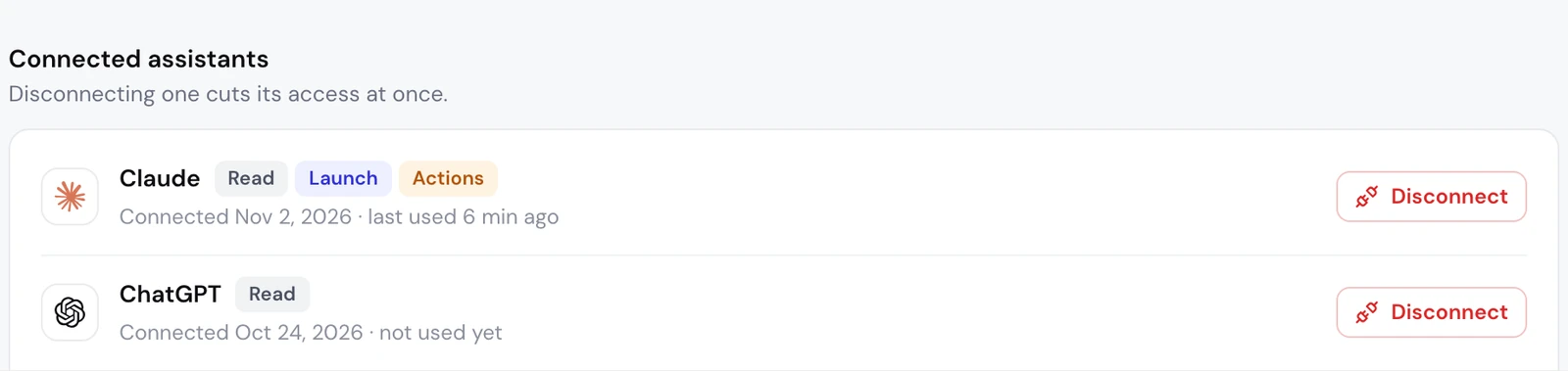
Del lado de Apogee, en Settings → MCP, la lista Connected assistants (asistentes conectados) muestra Claude con sus accesos, su fecha de conexión y su último uso. El acceso Manage aparece ahí con el nombre Actions.
Claude clasifica las 80 herramientas de Apogee en dos familias: 54 de solo lectura y 26 de escritura (comprobado el 2 de noviembre de 2026). De esas 26, solo tres crean o modifican algo en sus cuentas publicitarias: launch, bridge_transfer y execute_action, y Apogee solo las ejecuta después de su sí. Las demás preparan una acción, importan creatividades a Apogee o actualizan los datos de Apogee.
Qué pedirle a Claude después: el puesto de media buyer
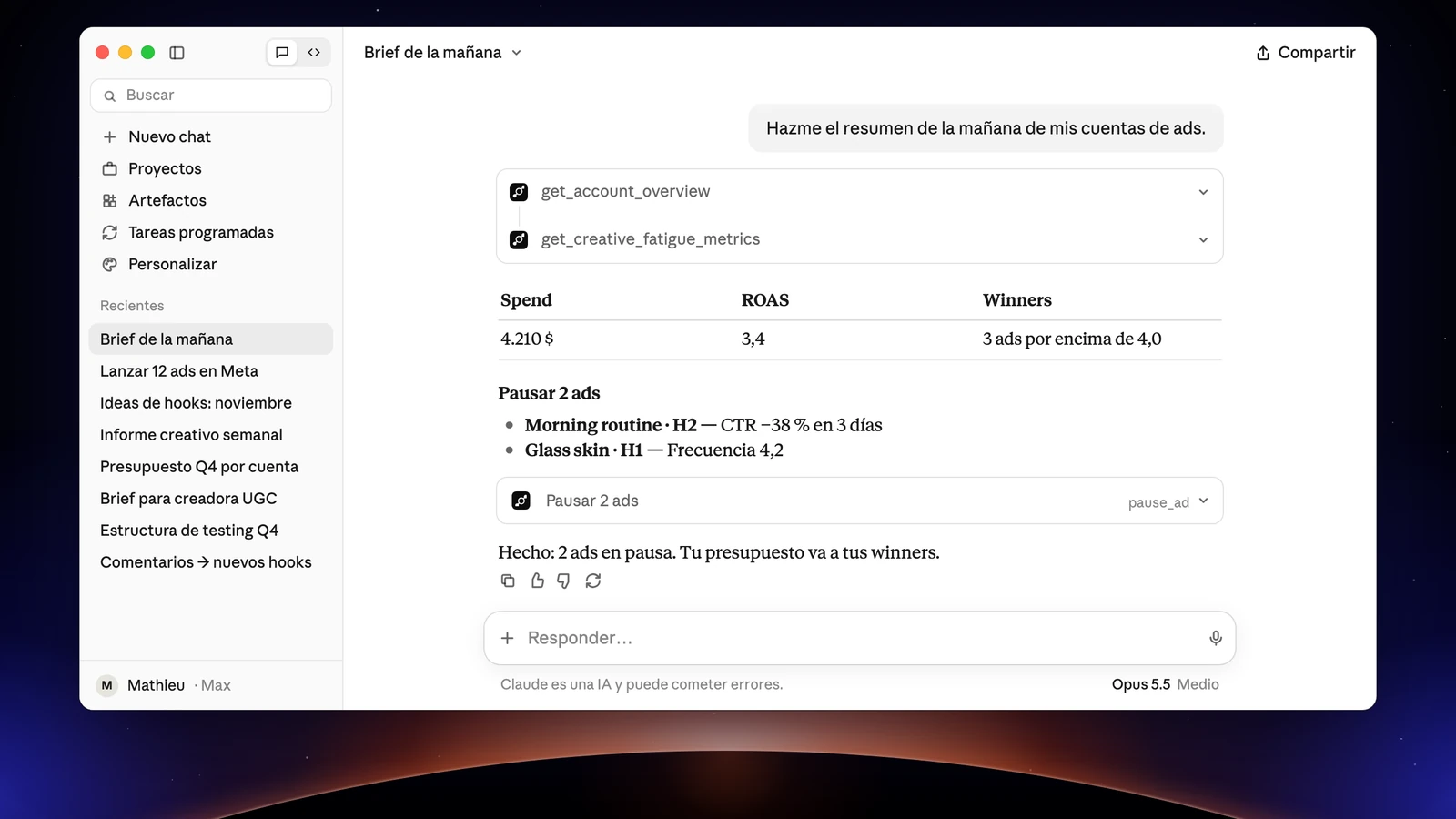
Una vez conectado, Claude cubre parte del puesto de media buyer en tres plataformas. Lee, prepara y usted aprueba.
| Tarea | Plataforma | Lo que usted aprueba |
|---|---|---|
| Leer los mejores y los peores anuncios | Meta, TikTok, Snapchat | Nada, Claude solo lee |
| Lanzar un nuevo lote de creatividades | Meta, TikTok, Snapchat | El resumen del lanzamiento |
| Cortar lo que quema presupuesto, escalar lo que funciona | Meta, TikTok, Snapchat | Cada modificación |
| Pasar un ganador de Meta a TikTok o Snapchat | Bridge | El resumen de la transferencia |
Meta Ads: leer y después lanzar en pausa
Empiece con una lectura:
Claude usa get_top_performers, que clasifica campañas, conjuntos de anuncios o anuncios por ROAS, CPA, CTR o gasto. Después, un nuevo lote de creatividades desde un enlace de Google Drive, Dropbox o Frame.io:
Claude hace las preguntas de la aplicación Apogee una por una y propone los anuncios que lee en los nombres de sus archivos; prepare_launch devuelve el resumen sin crear nada, y launch solo se ejecuta después de su sí. El 2 de noviembre de 2026, un lanzamiento real desde claude.ai siguió este recorrido (entrevista, resumen, sí) y creó un conjunto de anuncios y un anuncio, en pausa, en una cuenta de prueba.
TikTok Ads: la semana en cifras y después las pausas
Claude lee con get_platform_overview y get_platform_top_performers, y prepara las pausas con set_platform_status. Nada cambia en TikTok antes de execute_action, que solo llama después de su sí. Las campañas GMV Max y las antiguas campañas Smart+ se modifican en TikTok Ads Manager.
Snapchat Ads: recibir un ganador de Meta con el Bridge
El Bridge de Apogee recrea el anuncio en Snapchat sin tocar el anuncio de Meta. prepare_bridge_transfer devuelve el resumen y pide lo que Snapchat exige y Meta no aporta, como el perfil público; bridge_transfer solo se ejecuta después de su sí. Solo los videos pasan a Snapchat y TikTok. Los resultados de Snapchat se leen con las mismas herramientas que los de TikTok, plataforma por plataforma.
El detalle de cada tarea, con el prompt, lo que devuelve Claude y lo que hay que comprobar antes de aprobar, está en Claude y Meta Ads: lanzar, analizar y cortar sus anuncios. Lo que acepta cada plataforma está en la página Meta, TikTok y Snapchat en Apogee.
Límites y seguridad
Del lado de Claude. El plan Free solo acepta un conector personalizado. Un conector personalizado no se puede editar: para cambiar su nombre o su dirección, quítelo y vuelva a añadirlo. En Customize → Connectors → Apogee se puede bloquear una herramienta, y una solicitud de permiso ofrece también Always allow (permitir siempre). Mantenga la solicitud para launch, bridge_transfer y execute_action.
Del lado de Apogee, las salvaguardas se aplican sea cual sea el ajuste de Claude:
| Salvaguarda | Valor |
|---|---|
| Antes de cualquier lanzamiento o cambio | Resumen completo y su sí |
| Estado de los anuncios creados | En pausa por defecto |
| Plan preparado | Válido 24 horas, se ejecuta una sola vez |
| Presupuesto diario | Rechazado por encima del tope, 500 en la moneda de la cuenta por defecto |
| Lanzamientos y transferencias Bridge | 25 por cuenta publicitaria en 24 horas |
Las lecturas son gratuitas dentro del límite diario de su plan: 5000 al día en Pro, 10 000 en Growth y Scale. Una modificación ejecutada cuesta 2 créditos y un anuncio creado 15 créditos, solo si sale bien.
Lo que no hace el MCP de Apogee: crear públicos o catálogos, sumar Meta, TikTok y Snapchat (cada plataforma conserva su moneda y su atribución), pasar imágenes a TikTok o Snapchat con el Bridge, o leer una carpeta de su ordenador desde claude.ai. Una carpeta local requiere una herramienta que ejecute comandos, como Claude Code.
Cortar el acceso: en Apogee, Settings → MCP, lista Connected assistants, haga clic en Disconnect junto a Claude. El acceso se corta de inmediato y los anuncios ya lanzados siguen igual. Del lado de Claude, quite el conector en Customize → Connectors.
Problemas frecuentes y soluciones
- Error 401, o Claude le pide iniciar sesión de nuevo: la conexión ya no es válida. Un token de acceso dura una hora y se renueva con un token válido 60 días; después de un Disconnect o pasado ese plazo, vuelva a iniciar la conexión desde Customize → Connectors y haga clic de nuevo en Authorize.
- Error 403 desde la primera herramienta: su plan de Apogee no incluye el MCP (Starter, o una prueba terminada). Pase a Pro, Growth o Scale.
- Error 403 en un solo tipo de acción: ese acceso se desactivó al autorizar. Haga clic en Disconnect en Apogee y vuelva a conectar Claude con Launch o Manage activado.
- El conector no aparece (Team, Enterprise): en una organización, un owner lo añade primero en Organization settings → Connectors; pídaselo.
- El plan Free rechaza un segundo conector: quite el otro o pase a un plan de pago de Claude.
- Claude no usa Apogee: el conector está añadido pero no activado. Botón +, Connectors, interruptor de Apogee.
- Falta una cuenta publicitaria: no está vinculada a Apogee. Vincúlela en Settings → Ad accounts.
Claude, Claude Duet o Claude Code: ¿cuál conectar?
Los tres usan el mismo servidor MCP de Apogee, para trabajos distintos.
| Producto | Qué es | Añadir Apogee | Para qué |
|---|---|---|---|
| Claude | El chat de claude.ai y de la aplicación de escritorio | Customize → Connectors → Add custom connector | Lanzar desde un enlace, analizar, preparar pausas y presupuestos |
| Claude Duet | El agente personal de Anthropic, en versión preliminar en Estados Unidos (Pro, Max, Ultra) | Usa los conectores ya añadidos en Claude | El informe de la mañana y las pausas en segundo plano |
| Claude Code | El agente de código en el terminal | claude mcp add --transport http apogee https://app.apogee.ad/mcp, vea el paso a paso para Claude Code | Lanzar una carpeta de su ordenador y sacar un informe semanal |
Para ir más lejos
- Apogee frente al MCP oficial de Meta Ads, y la misma comparativa para TikTok Ads y Snapchat Ads;
- La ficha técnica de Claude en la documentación para desarrolladores de Apogee, con todas las herramientas citadas aquí;
- la ayuda de Claude sobre los conectores personalizados y sobre los conectores MCP remotos.