Más artículos 12 min de lectura
VS Code MCP: conectar Apogee a GitHub Copilot para sus anuncios
VS Code MCP: añada Apogee a GitHub Copilot en modo Agent con MCP: Add Server y lance y gestione sus anuncios de Meta, TikTok y Snapchat desde el editor.

Índice
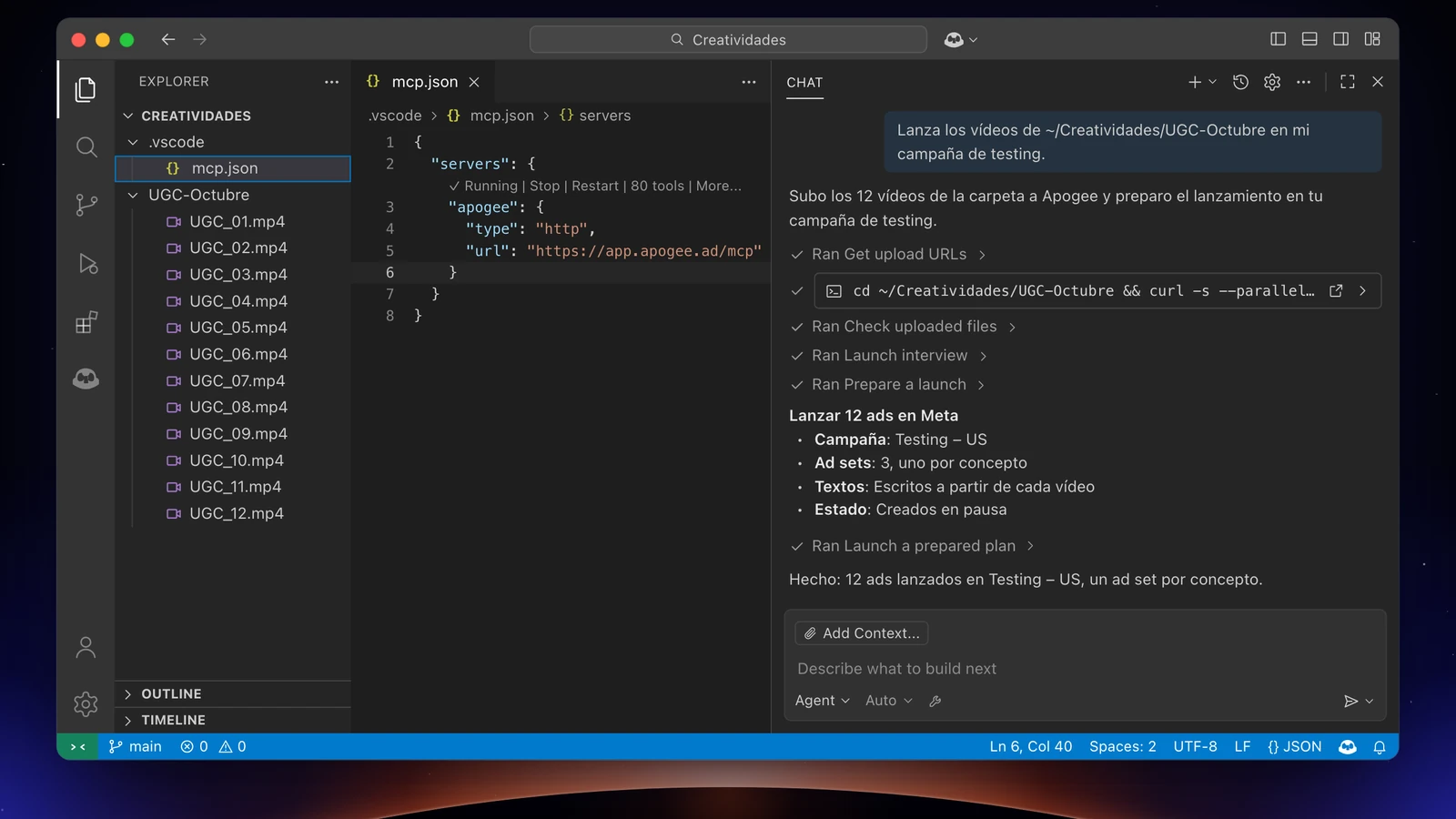
VS Code MCP pasa por GitHub Copilot: en modo Agent, Copilot recibe las herramientas de Apogee y se convierte en un media buyer dentro de su editor. Lee sus cuentas de Meta, TikTok y Snapchat, lanza las creatividades de una carpeta de su ordenador, envía sus ganadores de Meta a TikTok y Snapchat y prepara el resumen de la mañana. Él prepara, usted valida. Dos requisitos: un plan de Apogee que incluya el servidor MCP, desde Pro, y, en Copilot Business o Enterprise, la directiva MCP activada por un administrador.
Antes de empezar
| Lado | Lo que hace falta |
|---|---|
| VS Code | GitHub Copilot, usado en modo Agent |
| Copilot Free, Pro, Pro+, Max | Nada que activar |
| Copilot Business, Enterprise | Un administrador activa la directiva MCP servers in Copilot, desactivada por defecto |
| Apogee | Un plan que incluya el servidor MCP: Pro, Growth o Scale, prueba de 7 días por 1 €; Starter no lo tiene |
| Conexión | La página de autorización de Apogee (OAuth); una clave de API como opción |
| Cuentas publicitarias | Sus cuentas de Meta, TikTok o Snapchat, ya conectadas a Apogee |
La directiva MCP servers in Copilot se describe en la documentación de GitHub sobre MCP en Copilot. El servidor de Apogee responde en HTTP (el transporte «Streamable HTTP» del protocolo MCP): por eso se elige HTTP al añadirlo. Para comparar Apogee con los demás servidores MCP que gestionan Meta Ads, consulte nuestra guía de los MCP de Meta Ads.
VS Code MCP: añadir el servidor de Apogee
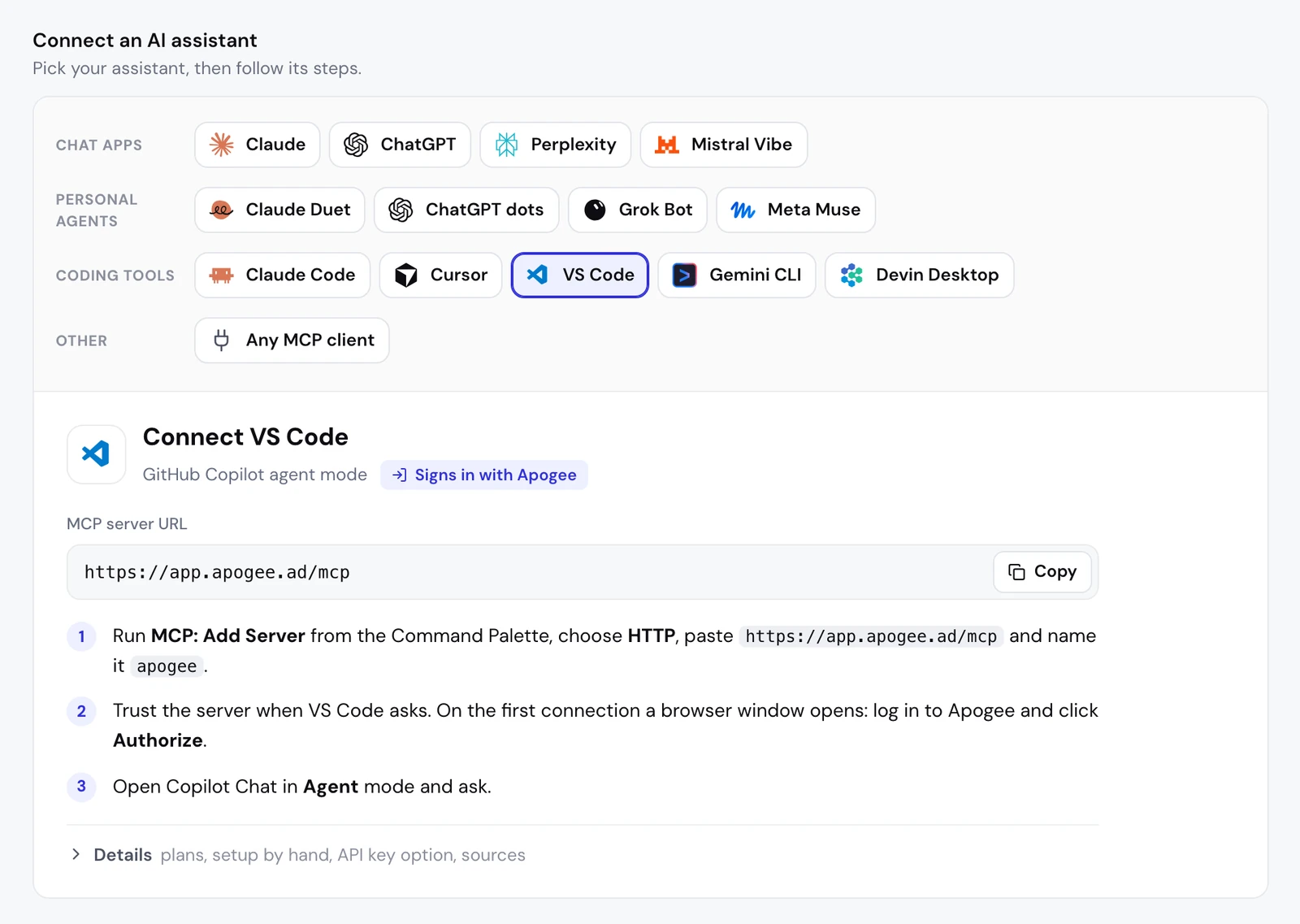
- Abra la paleta de comandos de VS Code y ejecute MCP: Add Server.
- Elija HTTP (con la etiqueta «HTTP (HTTP or Server-Sent Events)» en las versiones recientes).
- Pegue
https://app.apogee.ad/mcp. - Llame al servidor
apogee. - Si VS Code pregunta dónde guardarlo, el destino global lo conserva para todos sus proyectos.
- Confíe en el servidor cuando VS Code se lo pida.
- En la primera conexión se abre una ventana del navegador: inicie sesión en Apogee, revise los accesos y haga clic en Authorize.
- Abra Copilot Chat, pase al modo Agent y pregunte.
Escribir la configuración a mano
La guía de Apogee también da esta configuración para .vscode/mcp.json:
{
  "servers": {
    "apogee": {
      "type": "http",
      "url": "https://app.apogee.ad/mcp"
    }
  }
}
Este archivo no contiene ningún secreto: la conexión pasa siempre por la página de Apogee. Si acaba en un repositorio Git compartido, cada persona se conecta con su propia cuenta de Apogee. Según la documentación de VS Code, consultada el 3 de noviembre de 2026, el proceso guiado propone ahora una configuración global de Copilot y mantiene .vscode/mcp.json por compatibilidad.
Con una clave de API de Apogee
La conexión OAuth basta en la mayoría de los casos. Para una clave, créela en Settings → API marcando solo los accesos necesarios (Read, Launch, Actions) y declárela así:
{
  "inputs": [
    {
      "type": "promptString",
      "id": "apogee-key",
      "description": "Apogee API key",
      "password": true
    }
  ],
  "servers": {
    "apogee": {
      "type": "http",
      "url": "https://app.apogee.ad/mcp",
      "headers": {
        "Authorization": "Bearer ${input:apogee-key}"
      }
    }
  }
}
VS Code le pide la clave apk_… una vez, la oculta al escribirla y la guarda: no queda escrita en el archivo. Apogee solo la muestra una vez, al crearla, y cada clave tiene una fecha de caducidad.
La página de autorización de Apogee
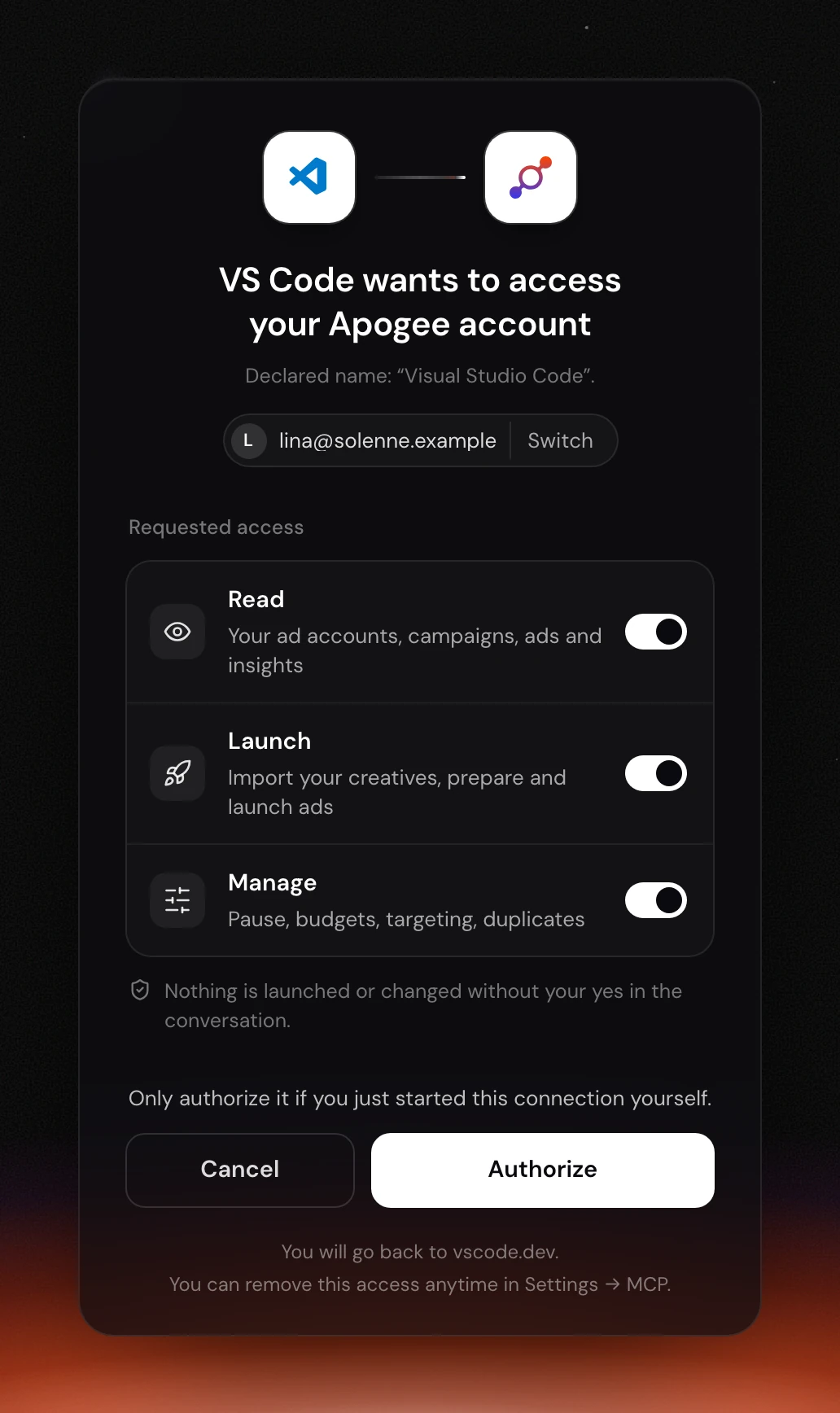
Cuando VS Code abre el navegador, la página indica «VS Code wants to access your Apogee account», con el nombre declarado por la aplicación, «Visual Studio Code», y la cuenta de Apogee conectada (Switch para cambiarla).
| Acceso | Qué permite | Para qué tarea |
|---|---|---|
| Read | Leer sus cuentas, campañas, anuncios y estadísticas | El resumen de la mañana, la revisión semanal |
| Launch | Importar creatividades, preparar y lanzar anuncios | Los lanzamientos, el Bridge |
| Manage | Pausas, presupuestos, segmentación, duplicados | Cortar un anuncio, ajustar un presupuesto |
Desmarque lo que Copilot no necesite y mantenga al menos un acceso. La página recuerda que no se lanza ni se modifica nada sin su sí en la conversación y propone Cancel o Authorize, con la vuelta a vscode.dev.
Comprobar la conexión
En modo Agent, una primera petición sin riesgo:
Copilot llama a whoami y después a list_ad_accounts: dos lecturas. Despliegue la llamada a la herramienta en la conversación para comprobar que viene del servidor apogee. Apruebe solo las peticiones de herramientas que entienda.
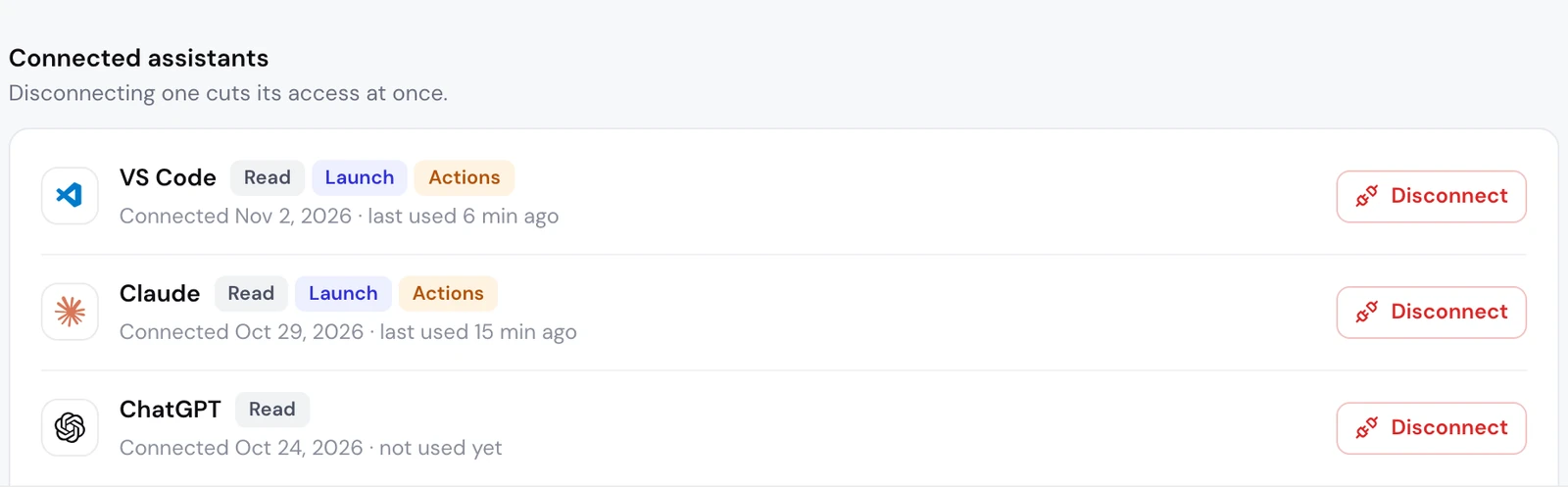
En Apogee, Settings → MCP muestra entonces VS Code en Connected assistants, con sus accesos (Manage pasa a llamarse Actions), su fecha de conexión y su último uso.
Qué pedirle a Copilot después: el trabajo de media buyer
En modo Agent, Copilot ejecuta comandos en su ordenador: lee la carpeta donde su editor de video deja las exportaciones y la sube él mismo a Apogee, algo que las apps de chat en la web no hacen.
Lanzar una carpeta del ordenador en Meta Ads
- La cuenta:
list_ad_accounts, y la pregunta de la cuenta si tiene varias. - El punto de partida:
get_latest_in_campaignrecupera el último conjunto de anuncios (audiencia, evento, puja, presupuesto) y el último anuncio (página, Instagram, URL, llamada a la acción, textos). - La subida de archivos:
get_upload_urlsda una URL firmada por archivo, Copilot sube cada archivo con una petición HTTPPUTyconfirm_uploadscomprueba que ha llegado y no está vacío. No ha salido nada hacia Meta. - Los anuncios:
get_launch_questionslee los nombres de sus archivos con su nomenclatura; las versiones 9:16, 4:5 y 1:1 de una creatividad forman un solo anuncio. Copilot plantea las preguntas tema por tema. - El resumen y, después, el lanzamiento:
prepare_launchno crea nada. Tras su sí,launchy luegolaunch_statushasta el final.
Las subidas se hacen por lotes de 50 archivos, 500 MB como máximo por archivo, y cada URL vale una hora. Al día, una cuenta de Apogee recibe hasta 2000 archivos y 100 GB en Pro, el doble en Growth y Scale.
La misma carpeta en TikTok Ads y Snapchat Ads
Copilot sigue el mismo proceso en la plataforma que usted indique: un grupo de anuncios (ad group) en TikTok, donde una imagen se publica como carrusel, o un ad squad en Snapchat. Con una plantilla guardada en la aplicación (Quick Bulk Edit y después Save as template):
Sin plantilla, Copilot plantea las preguntas de cada plataforma: la identidad y Smart+ en TikTok; el perfil público, el píxel y los países en Snapchat. Cada plataforma tiene su resumen, su presupuesto y su moneda, y espera su propio sí.
Enviar los ganadores de Meta a TikTok y Snapchat
El Bridge de Apogee crea copias en pausa de sus mejores anuncios de Meta, sin tocar los originales:
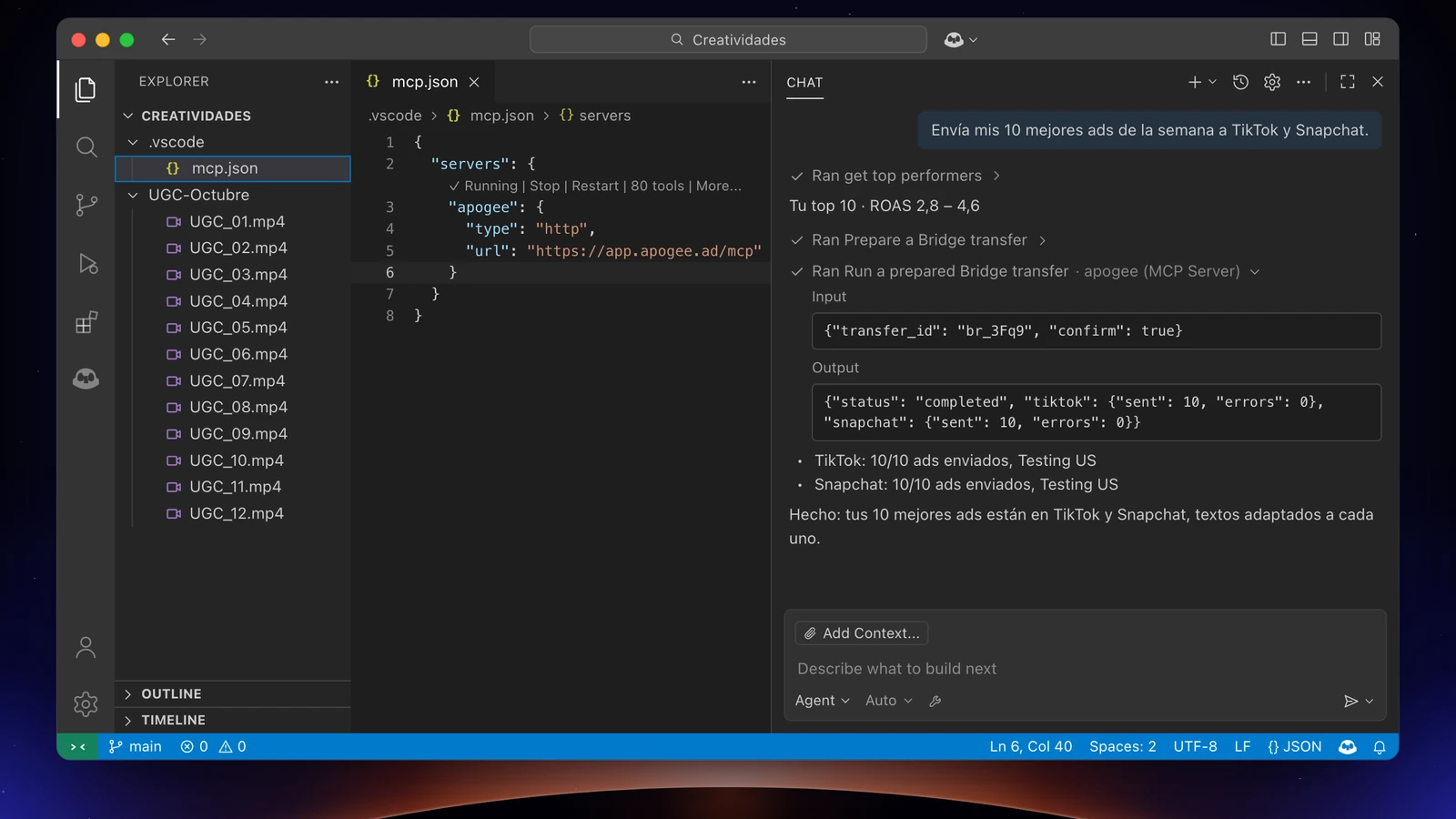
Despliegue las llamadas a herramientas para seguir la transferencia: get_top_performers elige los anuncios, list_bridge_transfers retira los que ya pasaron, prepare_bridge_transfer devuelve el resumen y bridge_transfer espera su sí. En el primer envío, Copilot pide la identidad de TikTok y la llamada a la acción, que Meta no tiene. Un anuncio de imagen se queda en Meta: solo pasan los videos.
El resumen de la mañana
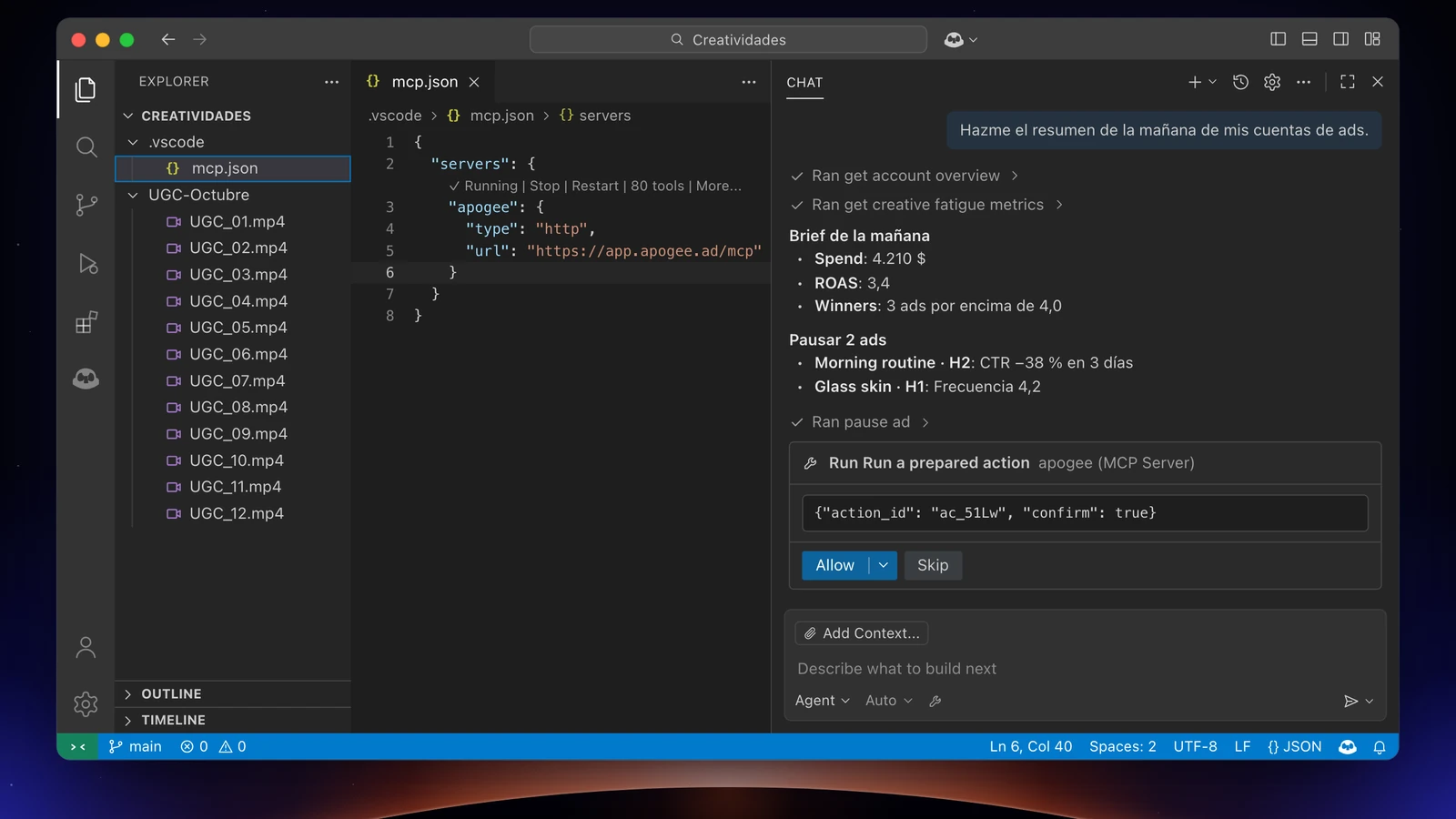
Copilot lee Meta con get_account_overview y get_top_performers, y TikTok y Snapchat con get_platform_overview y get_platform_top_performers; estas lecturas siguen gratuitas dentro del límite diario de su plan (5000 al día en Pro). Las cifras vienen de las estadísticas multiplataforma de Apogee.
Cortar los anuncios que se fatigan
Copilot lee get_creative_fatigue_metrics y los resultados, y después prepara las pausas: pause_ad en Meta, set_platform_status en TikTok. Su sí activa execute_action. Hace falta el acceso Manage; cada modificación ejecutada consume 2 créditos, y cada anuncio creado 15, solo si sale bien.
Límites y seguridad
En el lado de Copilot. En Business y Enterprise, nada funciona mientras la directiva MCP servers in Copilot esté desactivada. VS Code le somete el arranque del servidor, el inicio de sesión y las llamadas a herramientas: no apruebe nunca de forma automática launch, execute_action ni bridge_transfer.
En el lado de Apogee, sean cuales sean los ajustes de VS Code:
| Salvaguarda | Valor |
|---|---|
| Antes de cualquier lanzamiento o cambio | Resumen completo y su sí |
| Estado de los anuncios creados | En pausa por defecto |
| Plan preparado | Válido 24 horas, se ejecuta una sola vez |
| Presupuesto diario | Rechazado por encima del tope, 500 en la moneda de la cuenta por defecto |
| Lanzamientos y transferencias Bridge | 25 por cuenta publicitaria en 24 horas |
A través de Apogee, dos cosas quedan fuera del alcance de Copilot: crear un catálogo o una audiencia, y sumar Meta, TikTok y Snapchat. Para cortar el acceso: Settings → MCP, Disconnect junto a VS Code; con una clave, Revoke en Settings → API, lista API keys. Después retire la entrada apogee de su configuración de VS Code. Los anuncios ya lanzados siguen en su sitio.
Problemas frecuentes
- El servidor no aparece en Copilot Business o Enterprise: la directiva MCP servers in Copilot está desactivada por defecto. Pida a su administrador que la active.
- Las herramientas de Apogee no responden: compruebe que confió en el servidor y que Copilot Chat está en modo Agent.
- 401: el inicio de sesión no terminó, o la clave es desconocida, está revocada o ha caducado; Apogee responde el mismo 401 en todos los casos. Vuelva a iniciar la conexión desde VS Code, o regenere la clave.
- 403 upgrade_required: su plan de Apogee no incluye el servidor MCP (Starter). Pase a Pro, Growth o Scale.
- 403 insufficient_scope, o falta una herramienta: el acceso se desmarcó en la página de autorización. Desconecte VS Code en Apogee, vuelva a iniciar la conexión desde VS Code y marque el acceso que necesita.
- Conexión caducada: la conexión OAuth usa un token de una hora, renovado por un token válido 60 días. Si Apogee sigue rechazando, vuelva a iniciar la conexión desde VS Code.
- 402 credits_exhausted: los créditos del mes se han agotado. Las lecturas siguen funcionando; el resto se reanuda el día 1 del mes o con un paquete de créditos.
Para ir más allá
- las otras herramientas de código: Cursor, Claude Code, Gemini CLI y Devin Desktop;
- Apogee frente al MCP oficial de Meta Ads, y la misma comparativa para TikTok Ads y Snapchat Ads;
- la documentación técnica de VS Code con Apogee, con cada herramienta citada aquí.