Más artículos 13 min de lectura
Claude Code MCP: añadir el servidor de Apogee con un comando
Claude Code MCP con Apogee: un comando, OAuth o clave de API, una primera prueba y los prompts para gestionar anuncios de Meta, TikTok y Snapchat.

Índice
Configurar Claude Code MCP con Apogee lleva un solo comando: claude mcp add registra el servidor de Apogee y después /mcp o una clave de API le conecta. A partir de ahí, Claude Code lee sus cifras y prepara lanzamientos y pausas en Meta, TikTok y Snapchat desde la terminal, y Apogee espera su sí antes de cada acción. Es la opción de los media buyers que ya trabajan en la terminal, entre los MCP que gestionan Meta Ads. Dos requisitos: una cuenta de Claude que incluya Claude Code y un plan de Apogee que incluya el MCP, desde Pro.
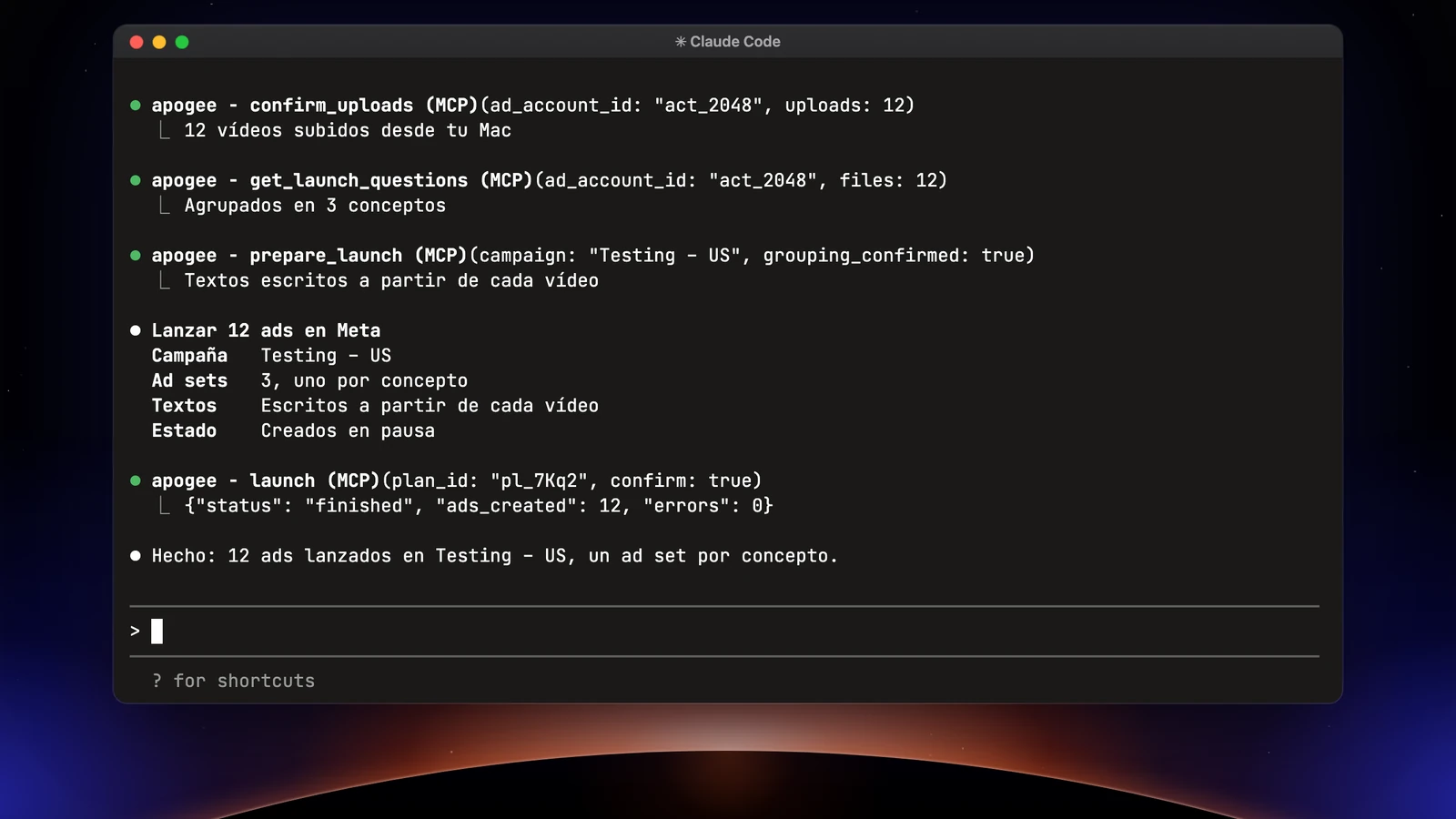
Antes de empezar
| Elemento | Lo que necesita |
|---|---|
| Claude Code | Instalado y con sesión iniciada en una cuenta Claude Pro, Max, Ultra, Team, Enterprise o Console; el plan gratuito de claude.ai no lo incluye |
| Plan de Apogee | Pro, Growth o Scale, con el servidor MCP incluido; prueba de 7 días por 1 €; sin MCP en Starter |
| Cuentas publicitarias | Sus cuentas de Meta, TikTok o Snapchat ya conectadas a Apogee: Claude Code solo ve esas |
| Dirección del servidor | https://app.apogee.ad/mcp |
Dos formas de conectarse:
| Inicio de sesión en el navegador (OAuth) | Clave de API | |
|---|---|---|
| Dónde se fijan los accesos | En la página de consentimiento de Apogee, al conectar | En Settings → API, al crear la clave |
| Duración | Token de acceso de 1 hora, renovado con un token válido 60 días | 30 días, 90 días, 1 año o una fecha concreta hasta 1 año |
| Dónde cortarlo | Settings → MCP, Connected assistants, Disconnect | Settings → API, API keys, Revoke |
| Para quién | Un puesto de trabajo con navegador | Un script, una máquina sin navegador, accesos fijados de antemano |
En una organización Claude Team o Enterprise, un administrador puede limitar los servidores MCP permitidos (ajustes gestionados allowedMcpServers y deniedMcpServers): pídale que autorice https://app.apogee.ad/mcp. Del lado de Apogee, el propietario de un workspace puede cortar el acceso a la API y al MCP de un miembro.
Claude Code MCP: los dos comandos para añadir Apogee
Los dos comandos vienen de la propia guía de Apogee, en Settings → MCP, tarjeta Claude Code.
Opción 1: inicio de sesión en el navegador
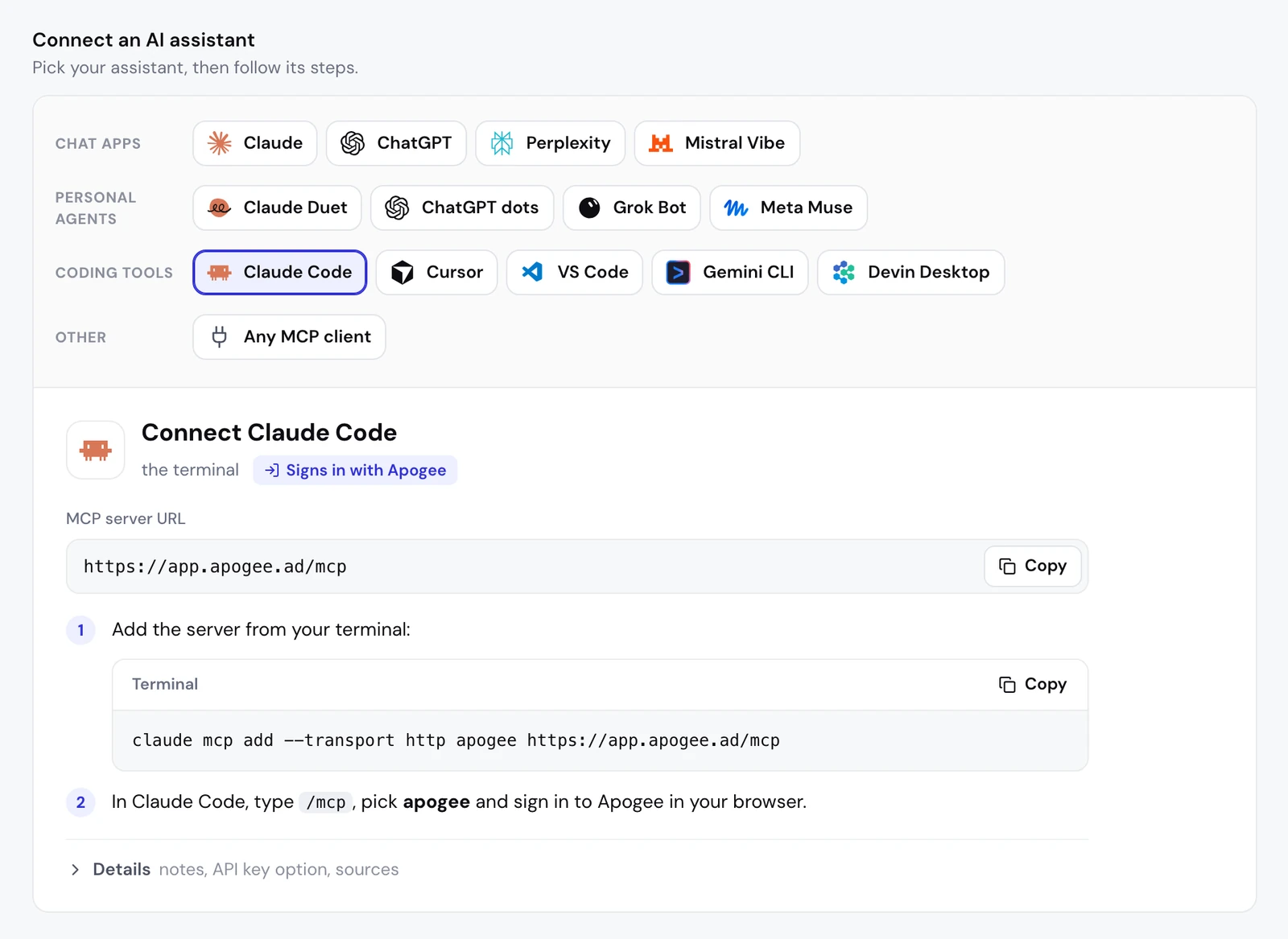
- En Apogee, abra Settings → MCP, luego Connect an AI assistant y elija Claude Code: aparecen la dirección del servidor y el comando, cada uno con un botón Copy.
- En la terminal, desde la carpeta en la que trabaja, añada el servidor:
claude mcp add --transport http apogee https://app.apogee.ad/mcp- Inicie
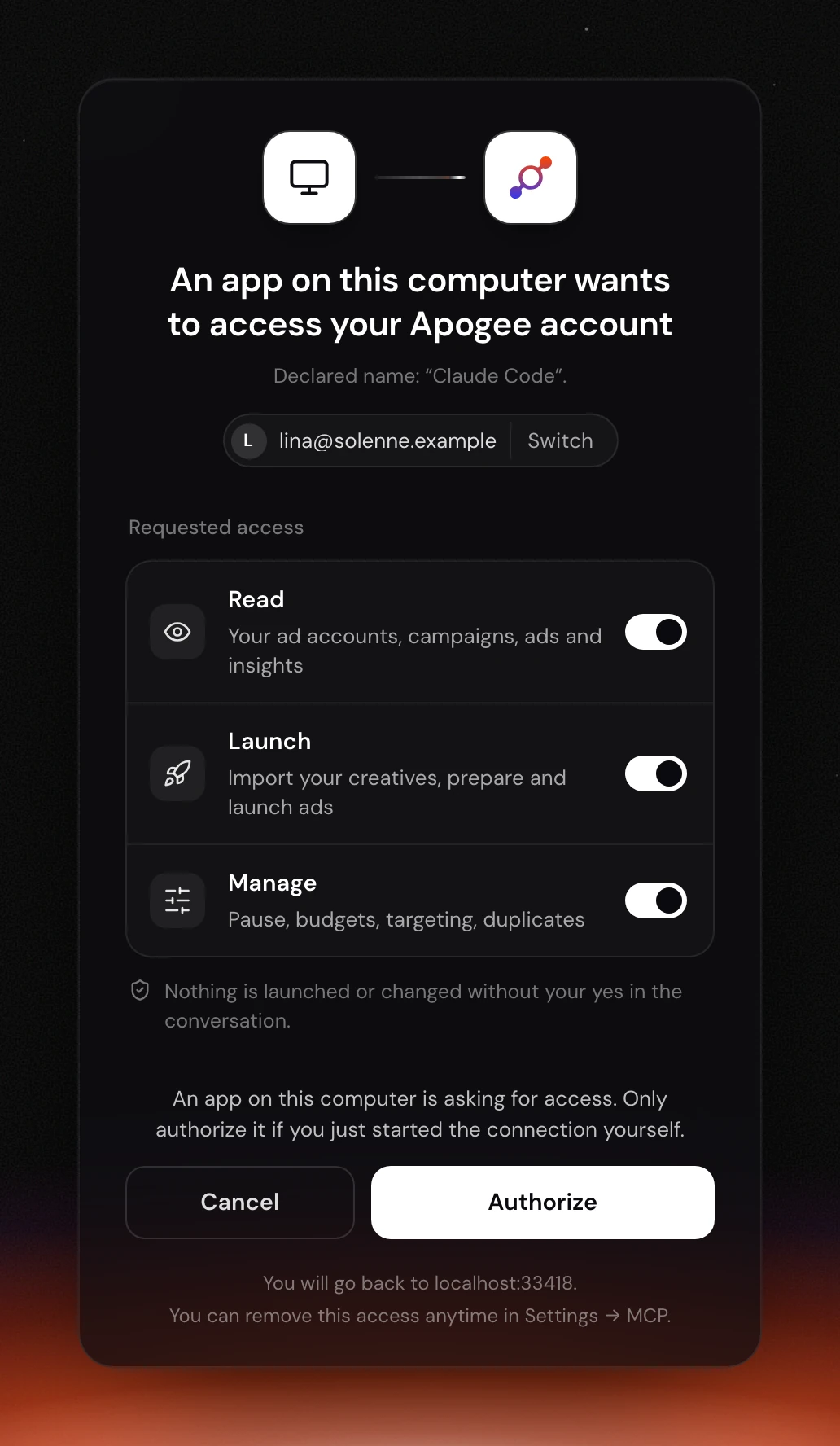
claude, escriba/mcpy elija apogee. - El navegador abre la página de consentimiento de Apogee. Compruebe la cuenta que aparece (Switch para cambiarla), deje los accesos que necesite y haga clic en Authorize.
- De vuelta en Claude Code,
/mcpmuestra apogee conectado y sus herramientas están disponibles en la conversación.
Claude Code vuelve a una dirección de su ordenador (localhost y un puerto). Apogee no puede certificar quién escucha ahí, así que la página dice lo que sabe: «An app on this computer wants to access your Apogee account» (una aplicación de este ordenador quiere acceder a su cuenta de Apogee), con el nombre declarado, Claude Code, debajo. Si no acaba de escribir /mcp, haga clic en Cancel.
Opción 2: una clave de API
- En Apogee, abra Settings → API, sección API keys, y haga clic en Create key.
- Póngale un Name (por ejemplo «Claude Code»), marque los Scopes que necesite entre Read, Launch y Actions, y elija el vencimiento en Expires: 30 días, 90 días (por defecto), 1 año o una fecha concreta hasta 1 año.
- Haga clic en Create key y copie la clave
apk_…: Apogee la muestra una sola vez. - Añada el servidor con la clave, sustituyendo
apk_…por la suya:
claude mcp add --transport http apogee https://app.apogee.ad/mcp \
  --header "Authorization: Bearer apk_…"
Una cuenta de Apogee conserva como máximo 10 claves activas. Dé a cada herramienta su propia clave, solo con los accesos que necesita.
Los accesos que conviene dejar
La página de consentimiento los llama Read, Launch y Manage; el formulario de clave y la lista de asistentes conectados dicen Read, Launch y Actions.
| Acceso | Lo que abre | Herramientas MCP |
|---|---|---|
| Read | Leer cuentas, campañas, anuncios y cifras en Meta, TikTok y Snapchat, seguir importaciones y lanzamientos | list_, get_, get_, launch_ |
| Launch | Subir o importar creatividades, preparar y lanzar anuncios, transferencias del Bridge, una campaña nueva | get_, prepare_, launch, bridge_ |
| Actions | Pausas, activaciones, presupuestos, segmentación, duplicados | pause_, scale_, set_, execute_ |
Una herramienta fuera de los accesos concedidos ni siquiera se le ofrece a Claude Code. Un Claude Code que solo hace informes tiene suficiente con Read.
Para este proyecto, para usted o para el equipo
| Alcance | Opción | Dónde está disponible Apogee | Se guarda en |
|---|---|---|---|
| Local (por defecto) | ninguna, o --scope local | El proyecto actual, solo para usted | ~/.claude.json |
| Usuario | --scope user | Todos sus proyectos | ~/.claude.json |
| Proyecto | --scope project | El proyecto, compartido con el equipo | .mcp.json en la raíz del proyecto |
Con alcance de proyecto, no ponga nunca una clave en .mcp.json: acaba en el repositorio. Claude Code lee variables de entorno en ese archivo, así que cada persona guarda su clave en su propia máquina:
{
  "mcpServers": {
    "apogee": {
      "type": "http",
      "url": "https://app.apogee.ad/mcp",
      "headers": { "Authorization": "Bearer ${APOGEE_API_KEY}" }
    }
  }
}
Con el inicio de sesión en el navegador, .mcp.json solo contiene la dirección: cada persona escribe /mcp e inicia sesión con su propia cuenta de Apogee. Claude Code pide una aprobación antes de usar un servidor declarado en el .mcp.json de un proyecto.
Comprobar la conexión
Primera petición, solo de lectura:
Claude Code llama a whoami, que devuelve la cuenta de Apogee, el tipo de conexión (un asistente o una clave de API) y sus accesos, y después a list_ad_accounts para cada plataforma. Si no encuentra ninguna herramienta de Apogee, la conexión no ha terminado: vuelva a /mcp. En la terminal, claude mcp list muestra los servidores configurados y claude mcp get apogee el detalle del de Apogee.
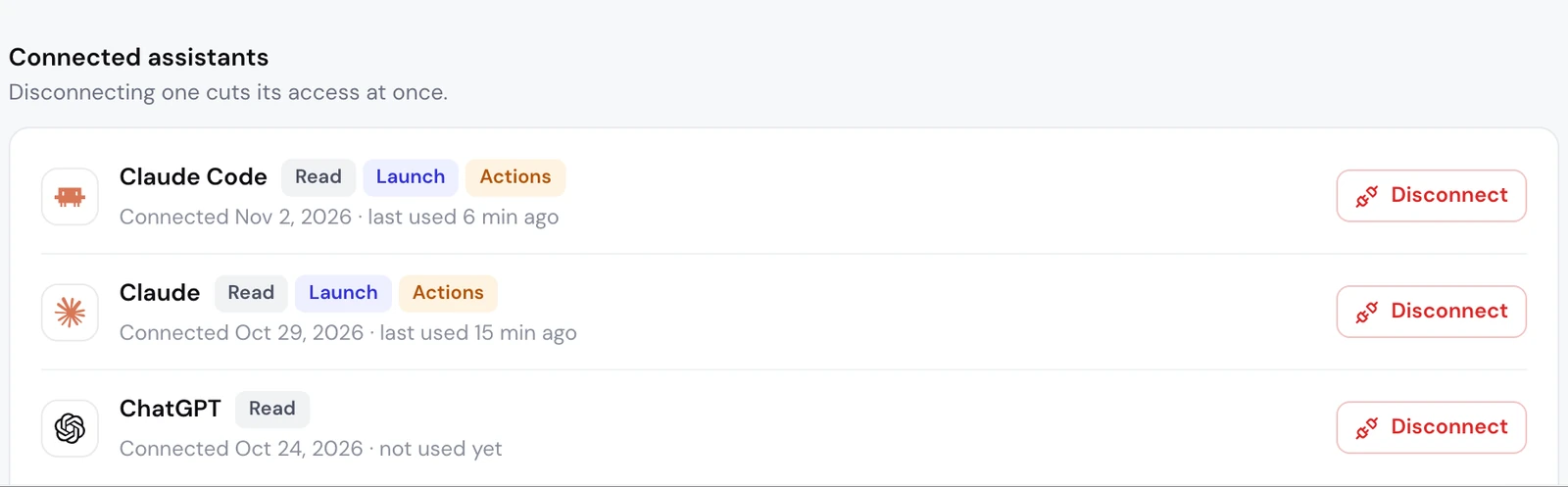
Del lado de Apogee, Settings → MCP, sección Connected assistants, muestra Claude Code con su nombre, sus accesos, la fecha de conexión y el último uso. Una conexión con clave de API no aparece ahí: se sigue en Settings → API.
Hicimos este recorrido de verdad el 3 de noviembre de 2026, con una clave de API en una cuenta publicitaria de prueba: whoami, la entrevista de lanzamiento, un plan comprobado por Meta antes de guardarse y, después, un lanzamiento real de un conjunto de anuncios en pausa a 1 € al día. También se hizo la conexión con /mcp, con la página de consentimiento de arriba.
Qué pedirle después a Claude Code
Conectado a Apogee, Claude Code ocupa un puesto de media buyer en su terminal. Él prepara, usted valida:
| Su tarea | Plataforma | Lo que usted valida |
|---|---|---|
| Leer las cifras y detectar los ganadores | Meta, TikTok, Snapchat | Nada, solo lee |
| Lanzar una carpeta de creatividades de su disco | Meta, TikTok, Snapchat | El resumen del lanzamiento |
| Cortar un anuncio o ajustar un presupuesto | Meta, TikTok, Snapchat | Cada cambio |
| Enviar un ganador de Meta a TikTok o Snapchat | Bridge | El resumen de la transferencia |
Cada tarea se explica prompt por prompt en Claude Code para marketing: lance y siga sus anuncios de Meta.
Leer antes de actuar
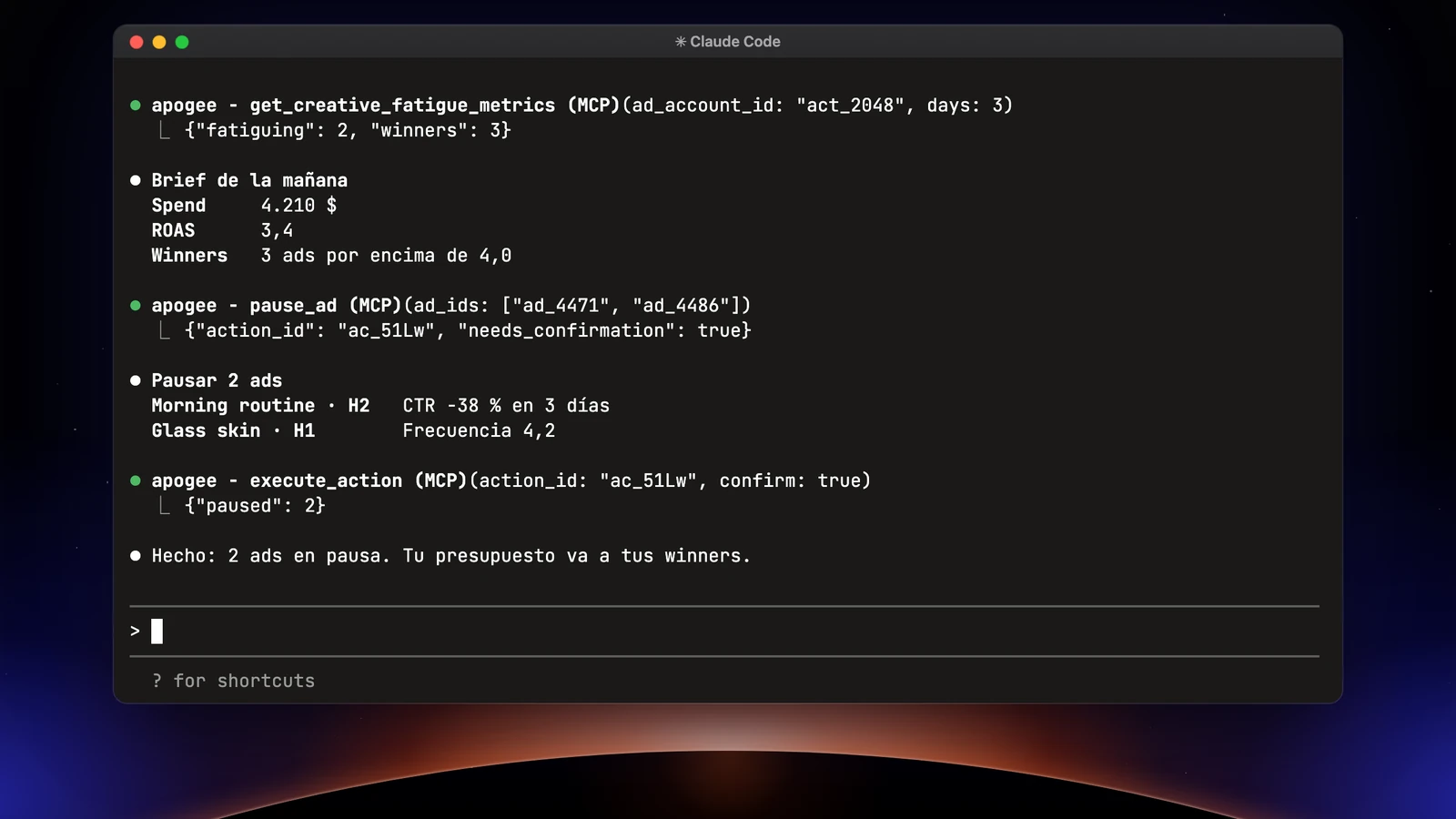
Claude Code se apoya en get_top_performers para Meta y en get_platform_overview y get_platform_top_performers para TikTok y Snapchat. Cada plataforma queda en su propia moneda: Apogee nunca las suma.
En Meta Ads: lanzar una carpeta de su disco
Claude Code trabaja en su ordenador: sube él mismo a Apogee los archivos de una carpeta local, mientras que una app de chat necesita un enlace de Drive, Dropbox o Frame.io.
Pasa por get_upload_urls y confirm_uploads para los archivos, get_launch_questions para la entrevista, prepare_launch para el resumen y launch después de su sí. Una creatividad en 9:16, 4:5 y 1:1 forma un solo anuncio.
En TikTok Ads y Snapchat Ads
El mismo proceso funciona con una cuenta de TikTok o de Snapchat indicada en el prompt: TikTok crea un grupo de anuncios (ad group), donde una imagen se convierte en carrusel, y Snapchat un ad squad. Para un ganador de Meta que ya está en marcha, el Bridge de Apogee crea una copia en pausa sin tocar el anuncio original:
Solo los videos pasan a TikTok y Snapchat por el Bridge. Lo que acepta cada plataforma está en la página Meta, TikTok y Snapchat.
Cortar un anuncio que quema presupuesto
pause_ad (Meta) y set_platform_status (TikTok, Snapchat) preparan la pausa sin cambiar nada; execute_action la ejecuta una vez dado su sí.
Límites y seguridad
Apogee mantiene sus salvaguardas sea cual sea la configuración de permisos de Claude Code:
| Salvaguarda | Valor |
|---|---|
| Antes de cualquier lanzamiento o cambio | Resumen completo y su sí |
| Estado de los anuncios creados | En pausa por defecto |
| Plan preparado | Válido 24 horas, se ejecuta una sola vez |
| Presupuesto diario | Rechazado por encima del tope, 500 en la moneda de la cuenta por defecto |
| Lanzamientos y transferencias Bridge | 25 por cuenta publicitaria en 24 horas |
Lo que el servidor MCP de Apogee no hace: crear catálogos o audiencias, sumar las plataformas entre sí, pasar una imagen a TikTok o Snapchat por el Bridge, ni tocar una cuenta publicitaria que no esté conectada a Apogee. Las lecturas son gratuitas dentro del límite diario de su plan (5000 al día en Pro); un anuncio creado cuesta 15 créditos y un cambio ejecutado 2 créditos, solo si salen bien. Los archivos se suben de 50 en 50 por llamada, 500 MB como máximo cada uno, con un límite de 2000 archivos y 100 GB al día en Pro.
Para cortar el acceso: Settings → MCP, Connected assistants, Disconnect junto a Claude Code; para una clave, Settings → API, lista API keys, Revoke. Del lado de Claude Code, /mcp ofrece Clear authentication y claude mcp remove apogee quita el servidor.
Un mismo servidor MCP para Claude Code, Claude y Claude Duet
El mismo servidor MCP de Apogee sirve a los tres productos de Anthropic, para usos distintos. Claude en la web y en el ordenador lo añade como conector personalizado y lee enlaces de Drive o Frame.io; Claude Duet trabaja en segundo plano con tareas recurrentes; Claude Code lee sus carpetas locales y puede escribir sus informes en archivos. Cada conexión aparece por separado en Connected assistants.
Problemas frecuentes
- 401, «Invalid or missing Apogee credentials». No hay credencial válida: un inicio de sesión sin terminar, una conexión caducada, una clave mal copiada, vencida o revocada (Apogee responde igual en todos los casos). Con OAuth, escriba
/mcpy elija Re-authenticate en apogee. Con una clave, cree una nueva o use Regenerate en Settings → API, ejecuteclaude mcp remove apogeey añada el servidor de nuevo con la clave nueva. - 403, el plan no incluye el MCP. La cuenta de Apogee está en un plan sin MCP: la página de consentimiento muestra «Your plan does not include the Apogee MCP» y el botón See plans. Pase a Pro o superior.
- 403, acceso cortado por un administrador. El propietario de su workspace de Apogee ha cortado su acceso a la API y al MCP: pídale que lo restablezca. Del lado de Claude, una organización también puede bloquear el servidor en sus ajustes gestionados: pida que autorice
https://app.apogee.ad/mcp. - Claude Code dice que no puede lanzar ni pausar. No se concedió el acceso Launch o Actions, así que esas herramientas no aparecen. Desconecte Claude Code en Apogee, vuelva a ejecutar
/mcpy deje el acceso que necesita. - Apogee no aparece en otro proyecto. El servidor tiene alcance local: repita el comando con
--scope user. - 429, demasiadas peticiones. Cada conexión tiene 600 llamadas MCP cada 15 minutos en Pro y 1200 en Growth y Scale. Un lanzamiento solo necesita unas pocas.
- «10 AI assistants connected». Apogee acepta 10 asistentes conectados a la vez: desconecte uno en Settings → MCP y vuelva a intentarlo.
Para ir más allá
- Lanzar anuncios de Meta con Claude, el mismo trabajo en la app de chat;
- Apogee frente al MCP oficial de Meta Ads, y la misma comparativa para TikTok Ads y Snapchat Ads;
- La guía técnica de Apogee para Claude Code, con todas las herramientas citadas aquí;
- la documentación de Anthropic sobre los servidores MCP en Claude Code y sobre la instalación de Claude Code.