Más artículos 10 min de lectura
Devin Desktop (ex-Windsurf) MCP: conectar Apogee
Devin MCP: conecte Apogee a Devin Desktop (ex-Windsurf) con una clave de API en mcp_config.json y lance anuncios en Meta, TikTok y Snapchat tras su sí.

Índice
- Antes de empezar: clave de API, planes y administrador
- Devin MCP: añadir Apogee en tres pasos
- Comprobar la conexión
- Devin Desktop en Meta Ads: decidir cada anuncio y cada conjunto de anuncios
- Devin Desktop en TikTok Ads y Snapchat Ads
- El informe de la semana, plataforma por plataforma
- Límites y seguridad
- Problemas frecuentes
- Para ir más allá
Devin MCP, en resumen: Devin Desktop, el antiguo Windsurf, se conecta al servidor MCP de Apogee con una clave de API. Usted crea la clave en Apogee, añade el servidor https://app.apogee.ad/mcp con esa clave en ~/.config/devin/mcp_config.json y lo activa. A partir de ahí, Devin Desktop lee sus cuentas de Meta, TikTok y Snapchat, lanza las creatividades de sus carpetas y prepara pausas y presupuestos, siempre tras su sí. Necesita Apogee desde el plan Pro y, en Teams o Enterprise, la aprobación de un administrador.
Antes de empezar: clave de API, planes y administrador
Apogee acepta dos formas de conectarse a su servidor MCP: OAuth, en la página de Apogee, y la clave de API (apk_…) enviada en la cabecera Authorization. Para OAuth, Apogee solo acepta retornos hacia los asistentes de su guía y hacia su propio ordenador. Devin Desktop sabe conectarse por OAuth, pero no documenta la dirección a la que vuelve su conexión: por eso la guía de Apogee recomienda la clave de API.
| Punto | Devin Desktop |
|---|---|
| Conexión | Clave de API de Apogee, en un archivo de configuración |
| Archivo | ~/.config/devin/mcp_ (%APPDATA%\devin\mcp_ en Windows) |
| Planes Teams y Enterprise | Un administrador autoriza los servidores MCP en los ajustes del equipo y puede limitarlos a una lista |
| Apogee | Pro, Growth o Scale, con el servidor MCP incluido; prueba de 7 días por 1 € |
No hay, por tanto, página de autorización: los accesos se eligen al crear la clave. Devin Desktop es solo una de las puertas de entrada: nuestro repaso de los servidores MCP de Meta Ads repasa los demás asistentes y servidores.
Devin MCP: añadir Apogee en tres pasos
Son los pasos de la guía de Apogee, revisados el 3 de noviembre de 2026 con la documentación MCP de Devin Desktop y su página de configuración.
1. Crear la clave de API en Apogee
- Abra Settings → API y haga clic en Create an API key.
- Name: un nombre para reconocerla, por ejemplo «Devin Desktop».
- Scopes: marque solo lo que Devin necesite. Read viene marcado por defecto.
- Expires: 30 días, 90 días (por defecto), 1 año o una fecha de hasta un año. Toda clave tiene fin.
- Haga clic en Create key, copie la clave enseguida (Apogee solo la muestra una vez) y luego I saved it.
| Acceso | Qué permite a Devin Desktop |
|---|---|
| Read | Leer cuentas publicitarias, campañas, conjuntos de anuncios, anuncios y estadísticas, seguir importaciones y lanzamientos |
| Launch | Importar y subir creatividades, preparar y lanzar anuncios, transferencias Bridge, crear una campaña |
| Actions | Pausa, activación, presupuestos, segmentación, duplicados, conjuntos de anuncios y anuncios a partir de publicaciones existentes |
Una clave por asistente: si una se filtra, la revoca sin tocar las demás. Una cuenta tiene como máximo 10 claves activas.
2. Abrir mcp_config.json
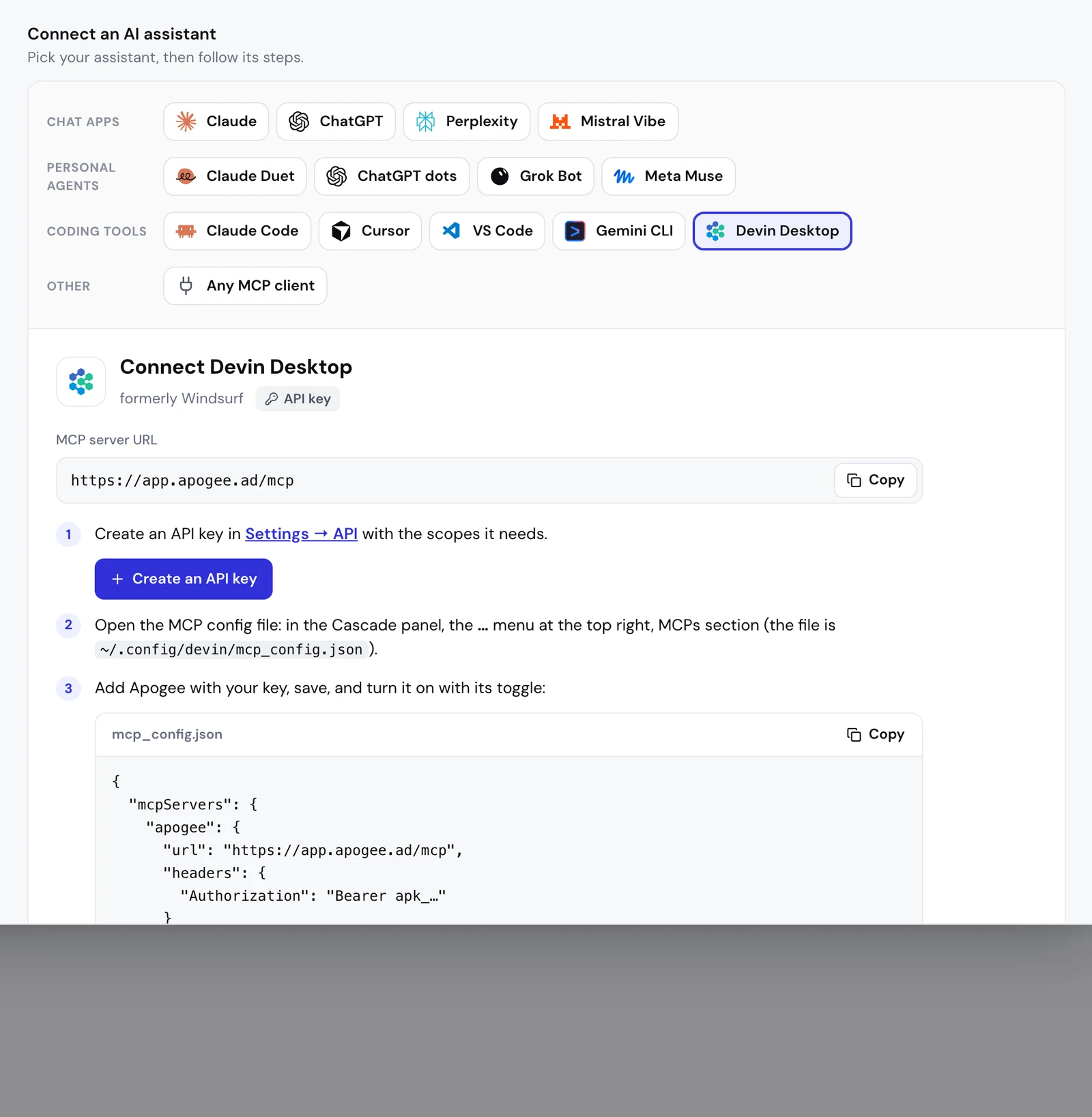
Según la guía de Apogee, el archivo se abre desde el panel Cascade, menú … arriba a la derecha, sección MCPs. Si su versión ya no muestra ese menú, la documentación de Devin pasa por Customize, pestaña MCPs, con Install MCPs for en This computer: la lista permite abrir el archivo y activar cada servidor.
3. Añadir Apogee con la clave
{
  "mcpServers": {
    "apogee": {
      "url": "https://app.apogee.ad/mcp",
      "headers": {
        "Authorization": "Bearer apk_…"
      }
    }
  }
}
Sustituya apk_… por su clave, guarde el archivo y active Apogee con su interruptor. Si el archivo ya contiene otros servidores, añada solo el bloque "apogee" dentro de "mcpServers", sin borrar el resto.
Guarde la clave en este archivo del usuario. El archivo de proyecto .devin/mcp_config.json se versiona con el repositorio y se comparte con el equipo: una clave no debe ir ahí.
Comprobar la conexión
Con una clave, Devin Desktop no aparece en la lista Connected assistants de Apogee, reservada a las conexiones OAuth. La clave, en cambio, muestra su fecha de último uso en Settings → API, lista API keys. Lo más sencillo es preguntar:
Devin llama a whoami, que devuelve la cuenta, el tipo de credencial (aquí una clave de API) y sus accesos, y luego a list_ad_accounts. Por defecto, Devin Desktop le pide aprobación antes de llamar a una herramienta MCP: acepte estas dos lecturas.
Devin Desktop en Meta Ads: decidir cada anuncio y cada conjunto de anuncios
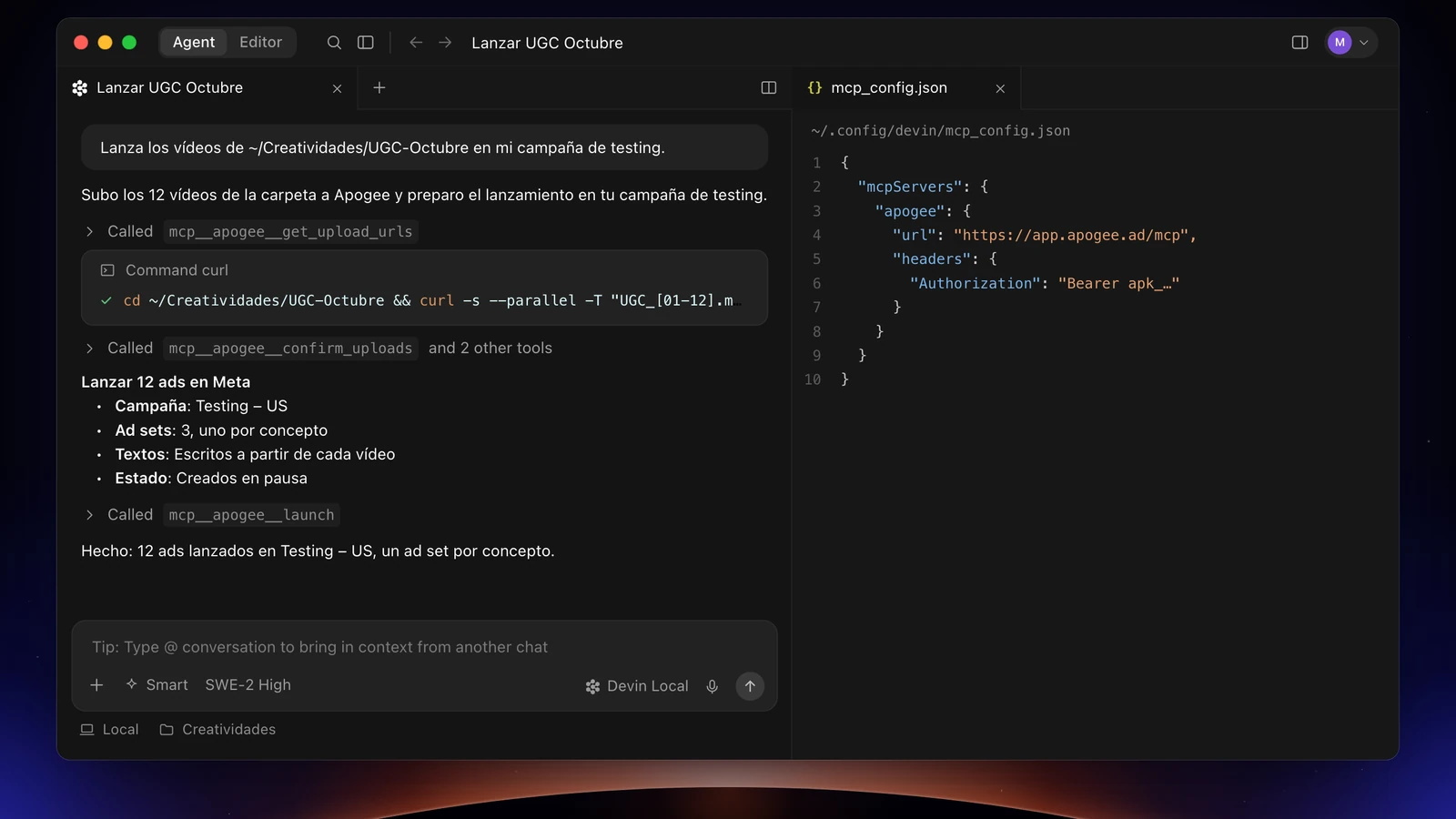
Devin Desktop trabaja con sus archivos: puede subir las creatividades de una carpeta local, y usted mantiene el control del reparto.
Lo que hace Devin, con las herramientas de Apogee:
- La cuenta:
list_ad_accounts, y pregunta cuál si hay varias. - La subida:
get_upload_urlsda un enlace firmado por archivo (50 archivos por llamada, 500 MB como máximo cada uno, enlace válido una hora), Devin sube cada archivo yconfirm_uploadscomprueba que ha llegado. Todavía no hay nada en Meta. - Los pares: le muestra los anuncios formados, el 4:5 y el 9:16 de cada creatividad juntos. Confírmelos o corríjalos.
- El reparto: cada anuncio va a exactamente un nuevo conjunto de anuncios, como pidió.
- La entrevista:
get_launch_questionsdevuelve las preguntas de la app de Apogee que siguen abiertas (ajustes de los conjuntos de anuncios, identidad, audiencia, seguimiento, destino, textos, Advantage+), tema por tema, sin responder por usted. - El resumen y, después, el lanzamiento:
prepare_launchno crea nada. Tras su sí,launchy luegolaunch_statushasta el final.
Antes de decir sí, revise los pares de archivos, el contenido y el presupuesto de cada conjunto de anuncios, los textos y su idioma, las mejoras de Advantage+ elegidas (las demás siguen desactivadas) y los valores por defecto aplicados. Si Meta rechaza un anuncio, launch_status explica por qué y qué corregir; Devin no vuelve a lanzar hasta que usted haya resuelto la causa.
Todo en un solo conjunto de anuncios
Aquí es su nomenclatura la que forma los anuncios: los archivos 9:16, 4:5 y 1:1 de una misma creatividad se convierten en un solo anuncio.
Devin Desktop en TikTok Ads y Snapchat Ads
Enviar los ganadores de Meta con el Bridge
Un video que funciona en Meta puede pasar a TikTok y Snapchat sin exportar nada: el Bridge de Apogee crea copias en pausa, con textos adaptados, y el anuncio de Meta no se mueve:
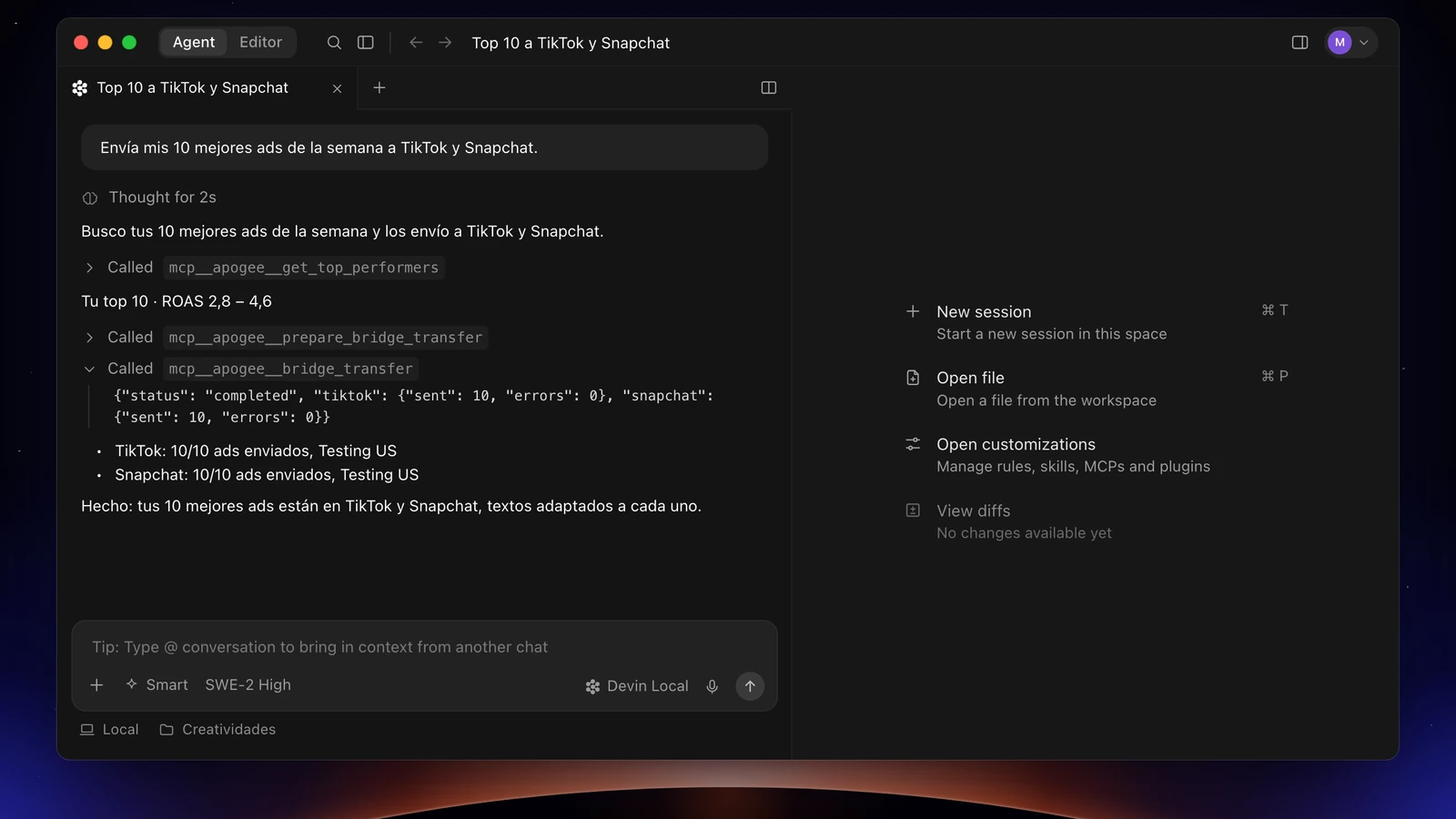
Devin se apoya en get_top_performers y list_bridge_transfers y, tras su sí, en prepare_bridge_transfer y bridge_transfer. La clave necesita Read y Launch. Solo los videos pasan por el Bridge.
Una campaña en las tres plataformas a la vez
Devin le pregunta lo que exige cada plataforma: en Meta, el objetivo, el píxel, la página y la cuenta de Instagram; en TikTok, la identidad y si usar Smart+; en Snapchat, el perfil público, el píxel y los países. TikTok crea un grupo de anuncios (ad group), Snapchat un ad squad, y cada plataforma espera su propio sí. El detalle está en la página Meta, TikTok y Snapchat en Apogee.
El informe de la semana, plataforma por plataforma
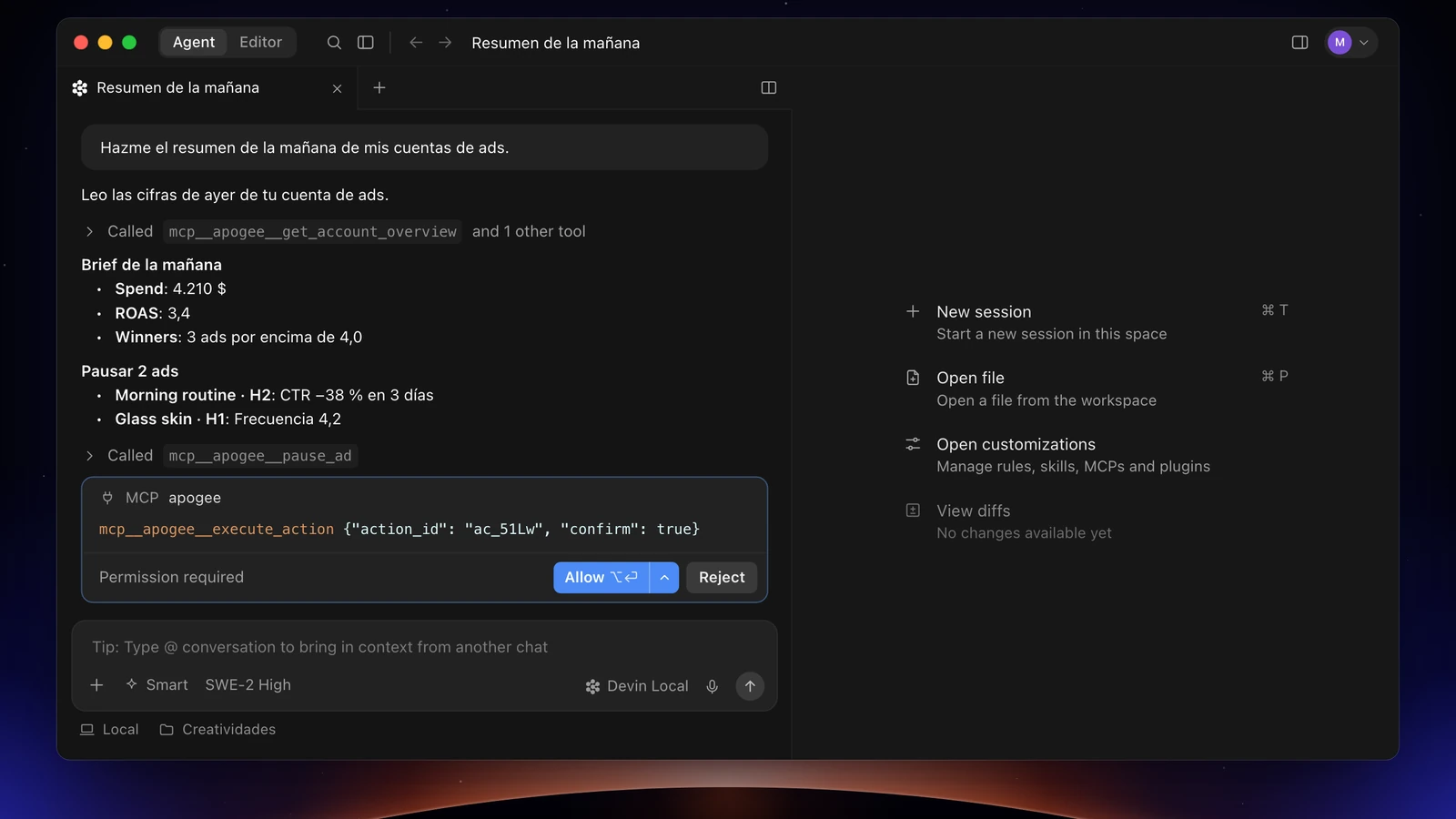
Para aplicar las pausas o los presupuestos que propone, la clave necesita Actions: las herramientas preparan y execute_action actúa tras su sí.
Límites y seguridad
Se suman dos controles. Devin Desktop le pide aprobación antes de llamar a una herramienta MCP, salvo que haya autorizado una herramienta o todo un servidor; no autorice todo Apogee de golpe. Y Apogee mantiene sus propias salvaguardas:
| Salvaguarda | Valor |
|---|---|
| Antes de cualquier lanzamiento o cambio | Resumen completo y su sí |
| Estado de los anuncios creados | En pausa por defecto |
| Plan preparado | Válido 24 horas, se ejecuta una sola vez |
| Presupuesto diario | Rechazado por encima del tope, 500 en la moneda de la cuenta por defecto |
| Lanzamientos y transferencias Bridge | 25 por cuenta publicitaria en 24 horas |
Las lecturas son gratuitas dentro del límite diario de su plan; un anuncio creado cuesta 15 créditos y un cambio 2, solo si salen bien. Para cortar el acceso: Settings → API, lista API keys, Revoke junto a la clave de Devin, y después quite la entrada apogee de mcp_config.json.
Problemas frecuentes
- 401: la clave es incorrecta, está revocada o ha caducado. Regenerate en Settings → API da una clave nueva con el mismo nombre y los mismos accesos y detiene la anterior: pegue la nueva en
mcp_config.json. - 403: su plan de Apogee no incluye el servidor MCP. Está incluido desde el plan Pro.
- Una herramienta se niega por falta de acceso: la clave no tiene el acceso necesario. Cree una con los accesos correctos, cámbiela en el archivo y revoque la anterior.
- El servidor no aparece en un equipo: en Teams y Enterprise, el administrador debe autorizar los servidores MCP; si los limita a una lista, Apogee debe estar en ella.
- Apogee no aparece en absoluto: compruebe que el JSON es válido (comas, llaves), que el archivo está guardado y que el interruptor de Apogee está activado.
- No puede crear una clave: ya tiene 10 claves activas. Revoque una.
Para ir más allá
- Gemini CLI y el servidor MCP de Apogee, y Cursor con Apogee, que también se conecta con una clave;
- Apogee frente al MCP oficial de Meta Ads, y la misma comparativa para TikTok Ads y Snapchat Ads;
- La guía técnica de Devin Desktop con Apogee, con todas las herramientas citadas aquí.