Autres articles 10 min de lecture
Devin Desktop (ex-Windsurf) MCP : connecter Apogee
Devin MCP : branchez Apogee à Devin Desktop (ex-Windsurf) avec une clé d'API dans mcp_config.json, puis lancez vos ads Meta, TikTok et Snapchat après votre oui.

Sommaire
- Avant de commencer : clé d’API, offres et administrateur
- Devin MCP : ajouter Apogee en trois étapes
- Vérifier la connexion
- Devin Desktop sur Meta Ads : décider de chaque ad et de chaque ad set
- Devin Desktop sur TikTok Ads et Snapchat Ads
- Le rapport de la semaine, régie par régie
- Limites et sécurité
- Problèmes fréquents
- Pour aller plus loin
Devin MCP, en clair : Devin Desktop, l’ancien Windsurf, se branche sur le serveur MCP d’Apogee avec une clé d’API. Vous créez la clé dans Apogee, vous ajoutez le serveur https://app.apogee.ad/mcp avec cette clé dans ~/.config/devin/mcp_config.json, puis vous l’activez. Devin Desktop lit alors vos comptes Meta, TikTok et Snapchat, lance les créas de vos dossiers et prépare pauses et budgets, toujours après votre oui. Il faut Apogee dès l’offre Pro, et sur Teams ou Enterprise, l’accord d’un administrateur.
Avant de commencer : clé d’API, offres et administrateur
Apogee accepte deux façons de se connecter à son serveur MCP : l’OAuth, sur la page d’Apogee, et la clé d’API (apk_…) envoyée dans l’en-tête Authorization. Pour l’OAuth, Apogee n’accepte les retours que vers les assistants de son guide et vers votre propre ordinateur. Devin Desktop sait se connecter en OAuth, mais ne documente pas l’adresse où revient sa connexion : le guide d’Apogee conseille donc la clé d’API.
| Point | Devin Desktop |
|---|---|
| Connexion | Clé d’API Apogee, dans un fichier de configuration |
| Fichier | ~/.config/devin/mcp_ (%APPDATA%\devin\mcp_ sous Windows) |
| Offres Teams et Enterprise | Un administrateur autorise les serveurs MCP dans les réglages de l’équipe, et peut les limiter à une liste |
| Apogee | Pro, Growth ou Scale, serveur MCP inclus ; essai de 7 jours à 1 € TTC |
Pas de page d’autorisation, donc : les accès se choisissent à la création de la clé. Devin Desktop n’est qu’une des portes d’entrée : notre dossier sur les serveurs MCP Meta Ads passe en revue les autres assistants et serveurs.
Devin MCP : ajouter Apogee en trois étapes
Les étapes du guide d’Apogee, relues le 3 novembre 2026 dans la documentation MCP de Devin Desktop et sa page de configuration.
1. Créer la clé d’API dans Apogee
- Ouvrez Settings → API et cliquez sur Create an API key.
- Name : un nom pour la reconnaître, par exemple « Devin Desktop ».
- Scopes : cochez seulement ce dont Devin a besoin. Read est coché par défaut.
- Expires : 30 jours, 90 jours (par défaut), 1 an, ou une date jusqu’à un an. Toute clé a une fin.
- Cliquez sur Create key, copiez la clé tout de suite (Apogee ne l’affiche qu’une fois), puis I saved it.
| Accès | Ce qu’il permet à Devin Desktop |
|---|---|
| Read | Lire comptes publicitaires, campagnes, ad sets, ads et statistiques, suivre imports et lancements |
| Launch | Importer et envoyer des créas, préparer et lancer des ads, transferts Bridge, créer une campagne |
| Actions | Pause, activation, budgets, ciblage, duplications, ad sets et ads à partir de posts existants |
Une clé par assistant : si l’une fuit, vous la révoquez sans toucher aux autres. Un compte a au plus 10 clés actives.
2. Ouvrir mcp_config.json
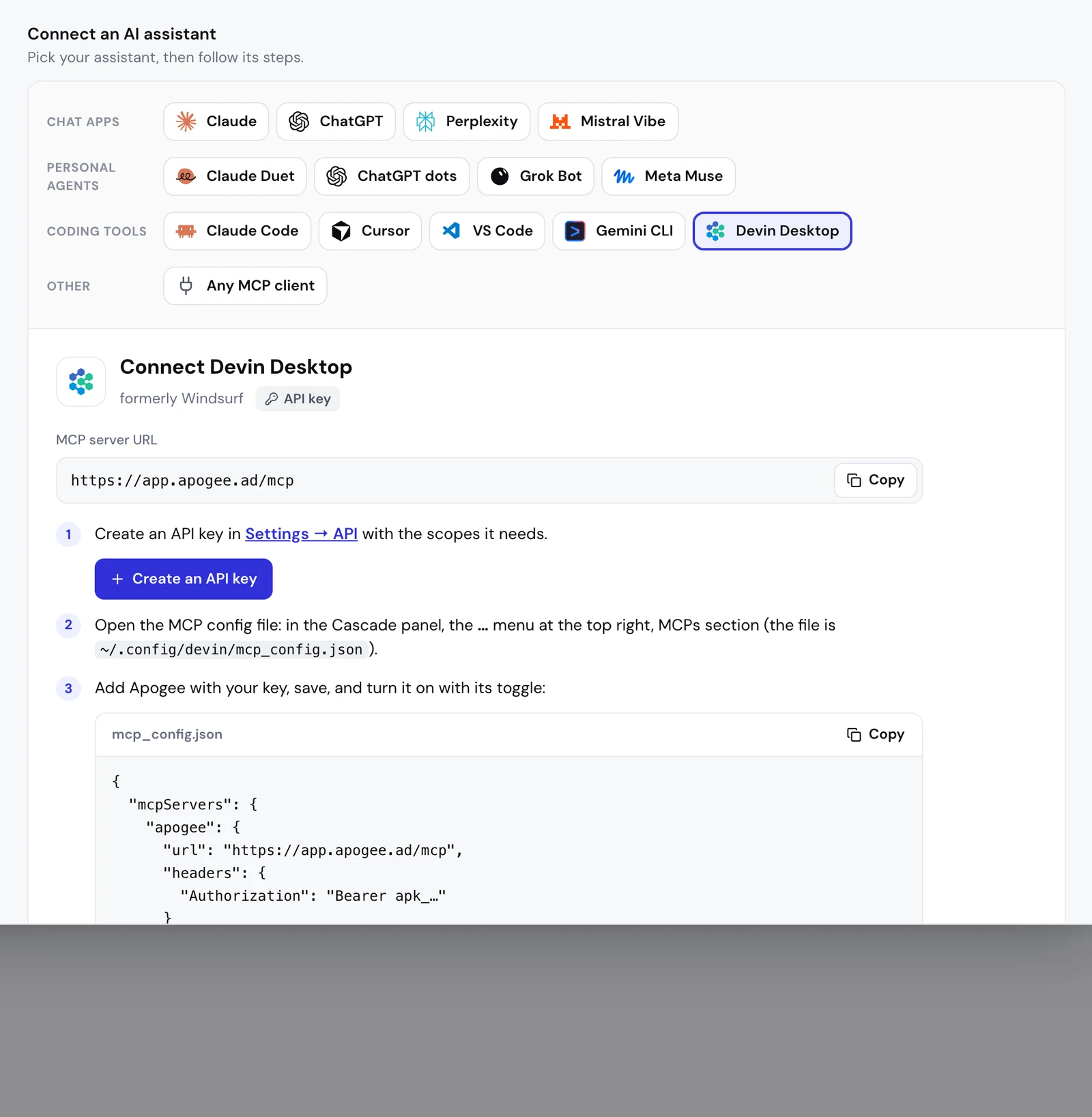
Selon le guide d’Apogee, le fichier s’ouvre depuis le panneau Cascade, menu … en haut à droite, section MCPs. Si votre version n’affiche plus ce menu, la documentation de Devin passe par Customize, onglet MCPs, avec Install MCPs for réglé sur This computer : la liste permet d’ouvrir le fichier et d’activer chaque serveur.
3. Ajouter Apogee avec la clé
{
  "mcpServers": {
    "apogee": {
      "url": "https://app.apogee.ad/mcp",
      "headers": {
        "Authorization": "Bearer apk_…"
      }
    }
  }
}
Remplacez apk_… par votre clé, enregistrez le fichier et activez Apogee avec son interrupteur. Si le fichier contient déjà d’autres serveurs, ajoutez seulement le bloc "apogee" dans "mcpServers", sans effacer le reste.
Gardez la clé dans ce fichier de l’utilisateur. Le fichier de projet .devin/mcp_config.json est versionné avec le dépôt et partagé avec l’équipe : une clé n’y a pas sa place.
Vérifier la connexion
Avec une clé, Devin Desktop n’apparaît pas dans la liste Connected assistants d’Apogee, réservée aux connexions OAuth. La clé, elle, affiche sa date de dernière utilisation dans Settings → API, liste API keys. Le plus simple est de demander :
Devin appelle whoami, qui renvoie le compte, le type d’identifiant (ici une clé d’API) et ses accès, puis list_ad_accounts. Par défaut, Devin Desktop vous demande votre accord avant d’appeler un outil MCP : acceptez ces deux lectures.
Devin Desktop sur Meta Ads : décider de chaque ad et de chaque ad set
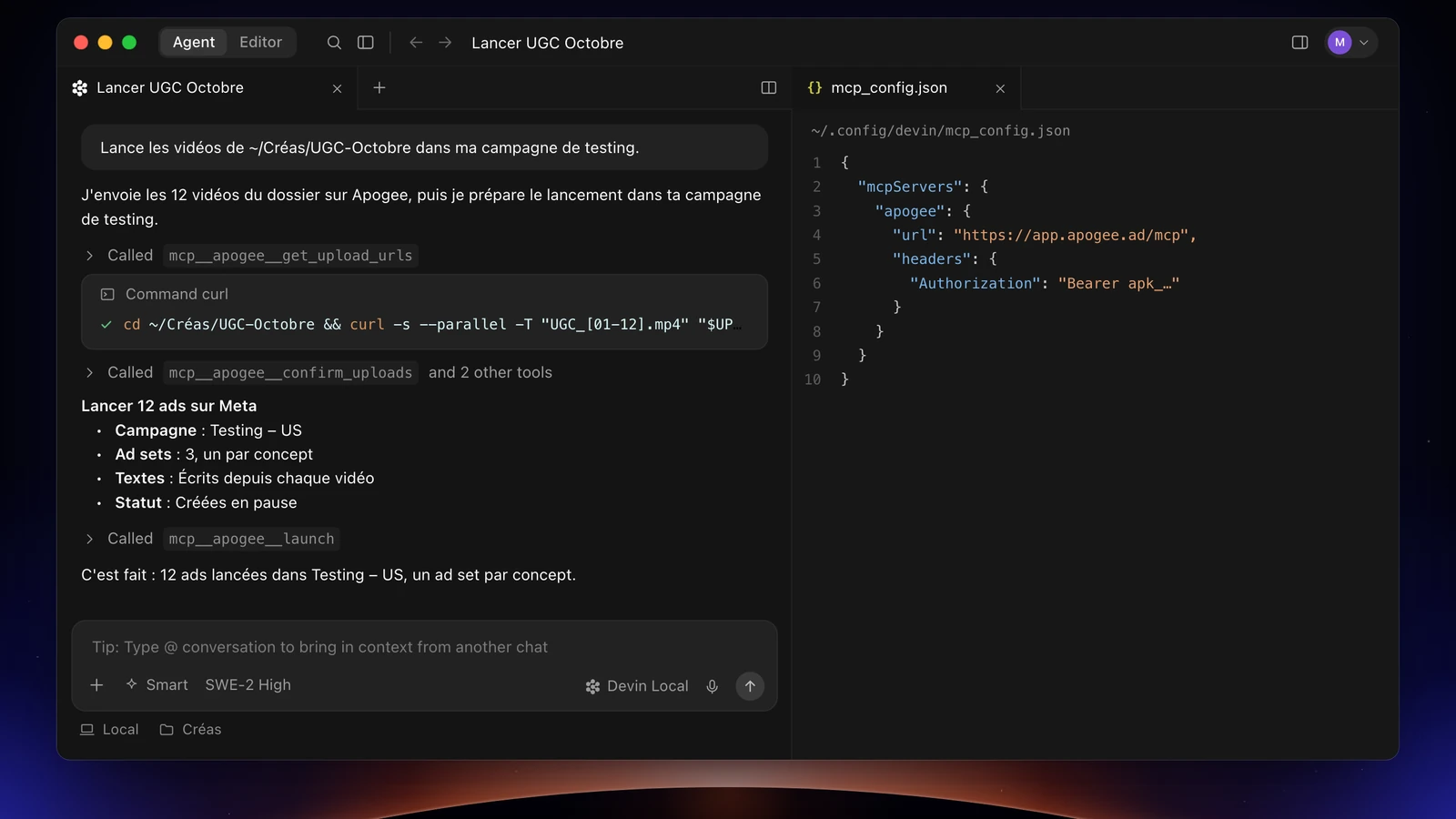
Devin Desktop travaille sur vos fichiers : il peut envoyer les créas d’un dossier local, et vous gardez la main sur la répartition.
Ce que fait Devin, avec les outils d’Apogee :
- Le compte :
list_ad_accounts, et il demande lequel s’il y en a plusieurs. - L’envoi :
get_upload_urlsdonne un lien signé par fichier (50 fichiers par appel, 500 Mo au plus chacun, lien valable une heure), Devin envoie chaque fichier, puisconfirm_uploadsvérifie qu’il est arrivé. Rien n’est encore chez Meta. - Les paires : il montre les ads construites, le 4:5 et le 9:16 de chaque créa ensemble. Confirmez ou corrigez.
- La répartition : chaque ad va dans exactement un nouvel ad set, comme demandé.
- L’entretien :
get_launch_questionsrenvoie les questions encore ouvertes de l’application Apogee (réglages des ad sets, identité, audience, suivi, destination, textes, Advantage+), un sujet à la fois, sans répondre à votre place. - Le récapitulatif, puis le lancement :
prepare_launchne crée rien. Après votre oui,launch, puislaunch_statusjusqu’au bout.
Avant de dire oui, relisez les paires de fichiers, le contenu et le budget de chaque ad set, les textes et leur langue, les améliorations Advantage+ choisies (les autres restent coupées) et les valeurs par défaut appliquées. Si Meta refuse une ad, launch_status explique pourquoi et quoi corriger ; Devin ne relance pas avant que vous ayez réglé la cause.
Tout dans un seul ad set
Ici, c’est votre nomenclature qui forme les ads : les fichiers 9:16, 4:5 et 1:1 d’une même créa deviennent une seule ad.
Devin Desktop sur TikTok Ads et Snapchat Ads
Envoyer les winners Meta avec le Bridge
Une vidéo qui marche sur Meta peut partir sur TikTok et Snapchat sans export : le Bridge d’Apogee en crée des copies en pause, textes adaptés, et l’ad Meta ne bouge pas :
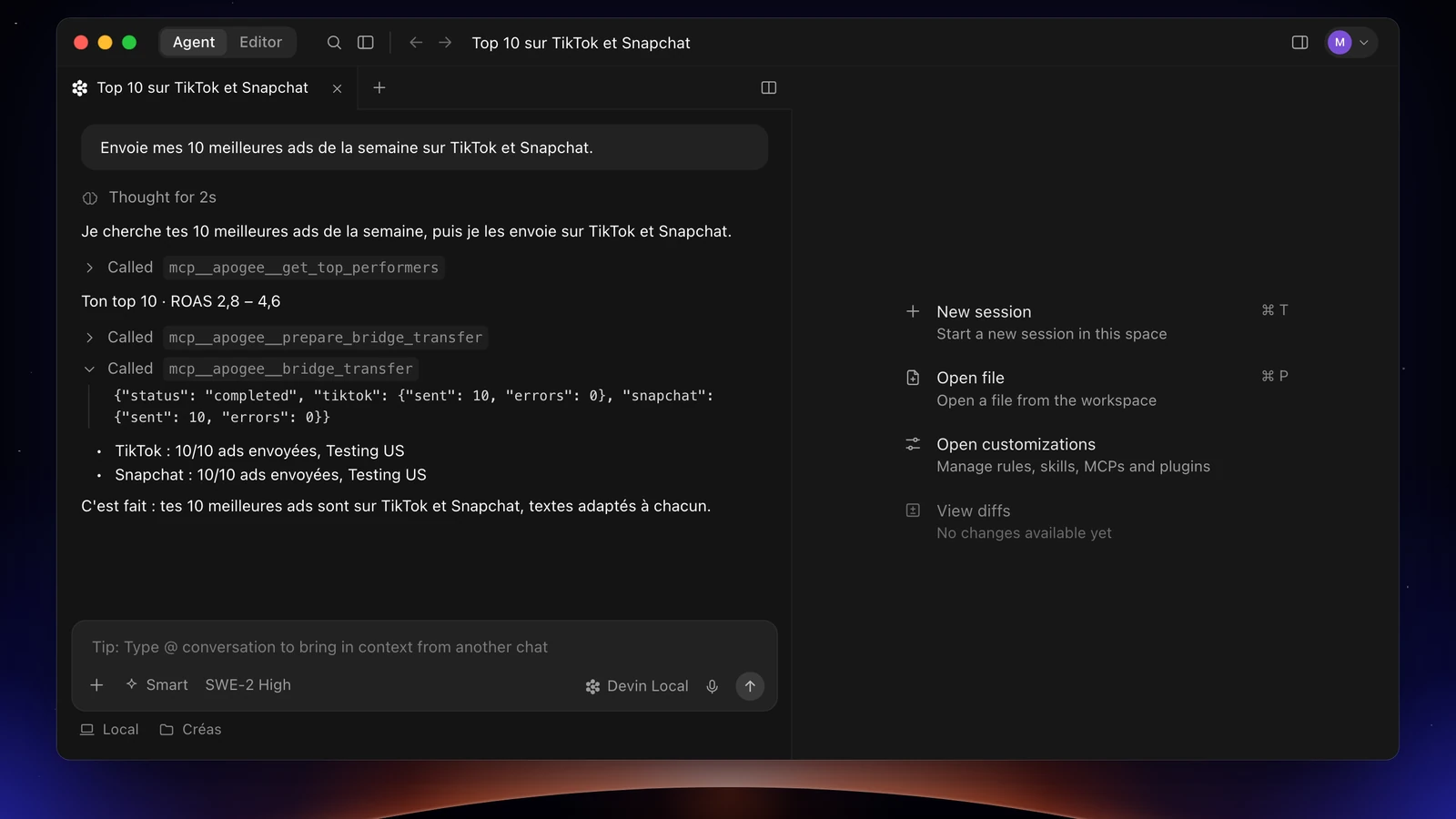
Devin s’appuie sur get_top_performers et list_bridge_transfers, puis sur prepare_bridge_transfer et bridge_transfer après votre oui. La clé a besoin de Read et Launch. Seules les vidéos passent par le Bridge.
Une campagne sur les trois régies d’un coup
Devin vous demande ce que chaque régie exige : sur Meta l’objectif, le pixel, la Page et le compte Instagram ; sur TikTok l’identité et le choix de Smart+ ; sur Snapchat le profil public, le pixel et les pays. TikTok crée un ad group, Snapchat un ad squad, et chaque régie attend son propre oui. Le détail est sur la page Meta, TikTok et Snapchat dans Apogee.
Le rapport de la semaine, régie par régie
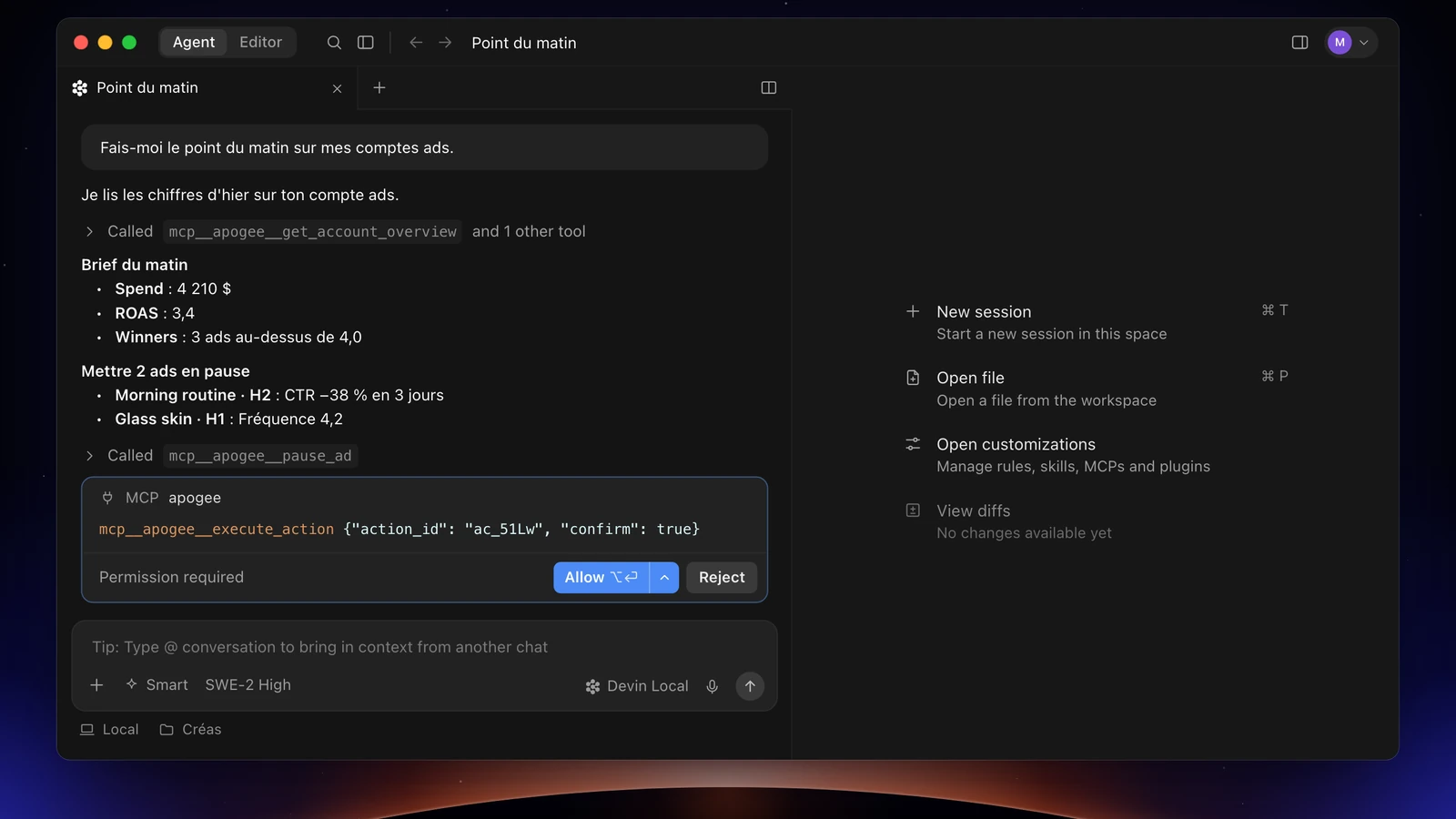
Pour appliquer les pauses ou les budgets proposés, la clé a besoin de Actions : les outils préparent, puis execute_action agit après votre oui.
Limites et sécurité
Deux contrôles se cumulent. Devin Desktop demande votre accord avant d’appeler un outil MCP, sauf si vous avez autorisé un outil ou tout un serveur ; n’autorisez pas tout Apogee d’un coup. Et Apogee garde ses propres garde-fous :
| Garde-fou | Valeur |
|---|---|
| Avant tout lancement ou modification | Récapitulatif complet et votre oui |
| Statut des ads créées | En pause par défaut |
| Plan préparé | Valable 24 heures, exécuté une seule fois |
| Budget quotidien | Refusé au-dessus du plafond, 500 dans la devise du compte par défaut |
| Lancements et transferts Bridge | 25 par compte publicitaire sur 24 heures |
Les lectures sont gratuites dans la limite quotidienne de votre offre ; une ad créée coûte 15 crédits et une modification 2, seulement en cas de succès. Pour couper l’accès : Settings → API, liste API keys, Revoke à côté de la clé de Devin, puis retirez l’entrée apogee de mcp_config.json.
Problèmes fréquents
- 401 : la clé est fausse, révoquée ou expirée. Regenerate dans Settings → API donne une nouvelle clé avec le même nom et les mêmes accès et arrête l’ancienne : collez la nouvelle dans
mcp_config.json. - 403 : votre offre Apogee n’inclut pas le serveur MCP. Il est inclus dès l’offre Pro.
- Un outil refuse faute d’accès : la clé n’a pas l’accès voulu. Créez-en une avec les bons accès, remplacez-la dans le fichier, puis révoquez l’ancienne.
- Le serveur n’apparaît pas dans une équipe : sur Teams et Enterprise, l’administrateur doit autoriser les serveurs MCP ; s’il les limite à une liste, Apogee doit y figurer.
- Apogee n’apparaît pas du tout : vérifiez que le JSON est valide (virgules, accolades), que le fichier est enregistré et que l’interrupteur d’Apogee est activé.
- Impossible de créer une clé : vous avez déjà 10 clés actives. Révoquez-en une.
Pour aller plus loin
- Gemini CLI et le serveur MCP d’Apogee, et Cursor avec Apogee, qui se branche aussi avec une clé ;
- Apogee face au MCP officiel de Meta Ads, et ses équivalents pour TikTok Ads et Snapchat Ads ;
- Le guide technique de Devin Desktop avec Apogee, avec tous les outils cités ici.