Autres articles 13 min de lecture
Claude Code MCP : ajouter le serveur Apogee en une commande
Claude Code MCP : ajoutez le serveur d'Apogee en une commande, par OAuth ou clé d'API, puis pilotez vos ads Meta, TikTok et Snapchat depuis le terminal.

Sommaire
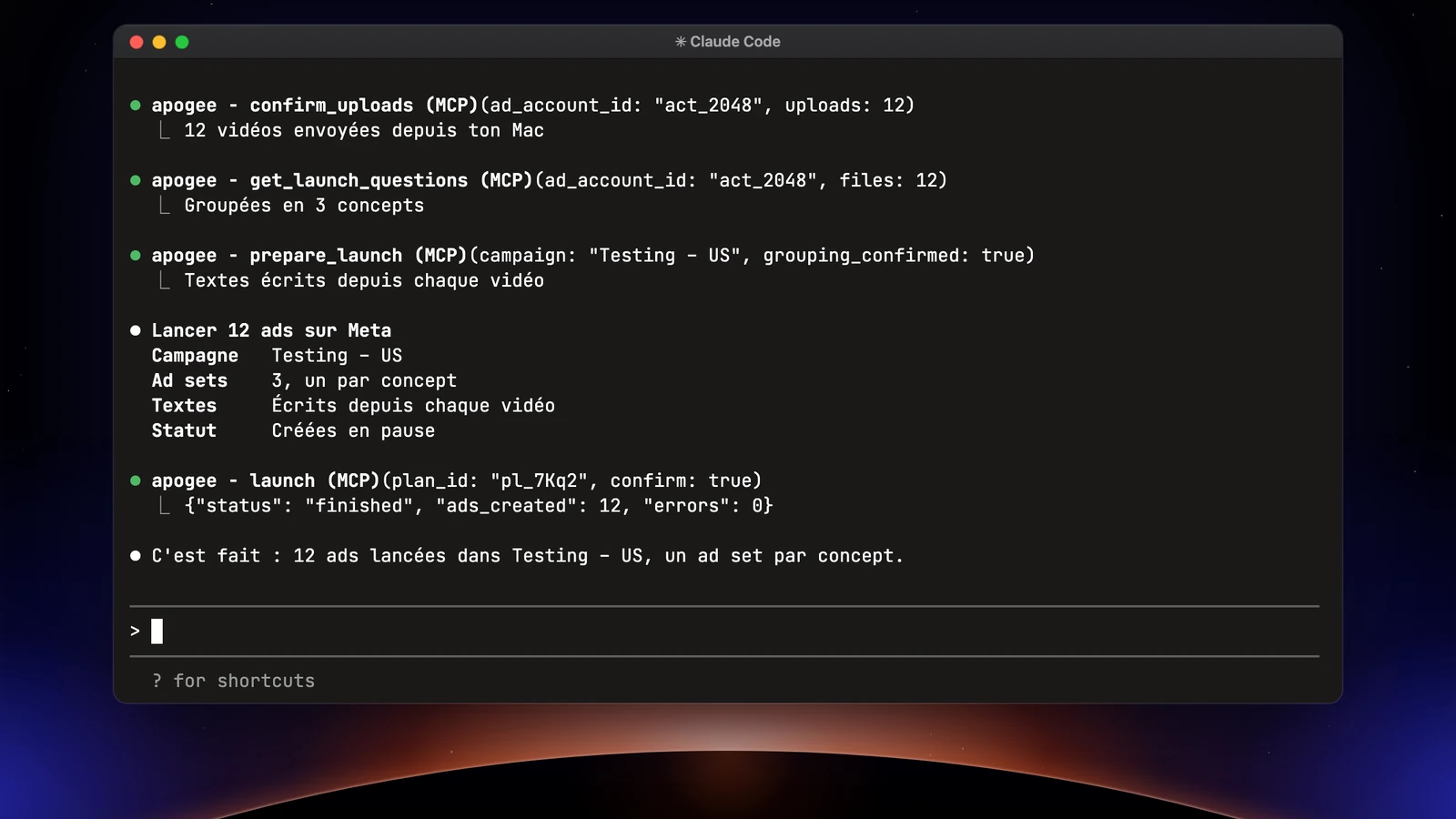
La connexion Claude Code MCP à Apogee tient en une commande : claude mcp add ajoute le serveur d’Apogee, puis /mcp ou une clé d’API vous connecte. Claude Code peut alors lire vos chiffres, préparer des lancements et des pauses sur Meta, TikTok et Snapchat depuis le terminal, et Apogee attend votre oui avant chaque action. C’est l’option des media buyers qui travaillent déjà dans le terminal, parmi les MCP qui pilotent Meta Ads. Deux prérequis : un compte Claude qui inclut Claude Code, et une offre Apogee qui inclut le MCP, dès Pro.
Avant de commencer
| Élément | Ce qu’il faut |
|---|---|
| Claude Code | Installé et connecté à un compte Claude Pro, Max, Ultra, Team, Enterprise ou Console ; le plan gratuit de claude.ai ne l’inclut pas |
| Offre Apogee | Pro, Growth ou Scale, serveur MCP inclus ; essai de 7 jours à 1 € ; pas de MCP sur Starter |
| Comptes publicitaires | Vos comptes Meta, TikTok ou Snapchat déjà reliés à Apogee : Claude Code ne voit que ceux-là |
| Adresse du serveur | https://app.apogee.ad/mcp |
Deux façons de se connecter, au choix :
| Connexion par le navigateur (OAuth) | Clé d’API | |
|---|---|---|
| Où se règlent les accès | Sur la page de consentement d’Apogee, à la connexion | Dans Settings → API, à la création de la clé |
| Durée | Jeton d’accès d’1 heure, renouvelé par un jeton valable 60 jours | 30 jours, 90 jours, 1 an, ou une date précise jusqu’à 1 an |
| Où la couper | Settings → MCP, Connected assistants, Disconnect | Settings → API, API keys, Revoke |
| Pour qui | Un poste de travail avec un navigateur | Un script, une machine sans navigateur, des accès fixés à l’avance |
Sur une organisation Claude Team ou Enterprise, un administrateur peut limiter les serveurs MCP autorisés (réglages gérés allowedMcpServers et deniedMcpServers) : demandez-lui alors d’autoriser https://app.apogee.ad/mcp. Côté Apogee, le propriétaire d’un workspace peut couper l’accès API et MCP d’un membre.
Claude Code MCP : les deux commandes pour ajouter Apogee
Les deux commandes viennent du guide d’Apogee, dans Settings → MCP, carte Claude Code.
Option 1 : la connexion par le navigateur
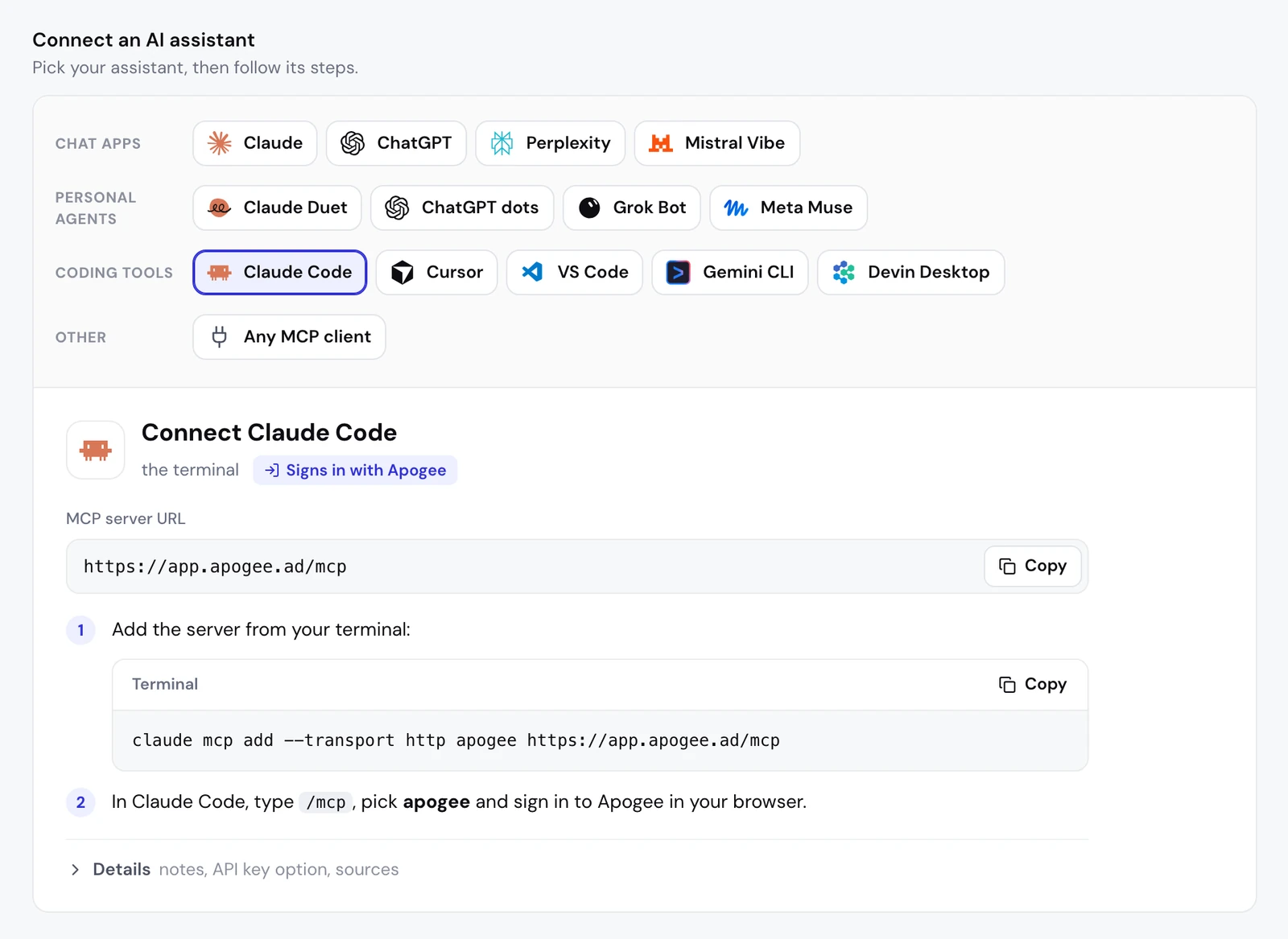
- Dans Apogee, ouvrez Settings → MCP, puis Connect an AI assistant et choisissez Claude Code : l’adresse du serveur et la commande s’affichent, chacune avec un bouton Copy.
- Dans votre terminal, depuis le dossier où vous travaillez, ajoutez le serveur :
claude mcp add --transport http apogee https://app.apogee.ad/mcp- Lancez
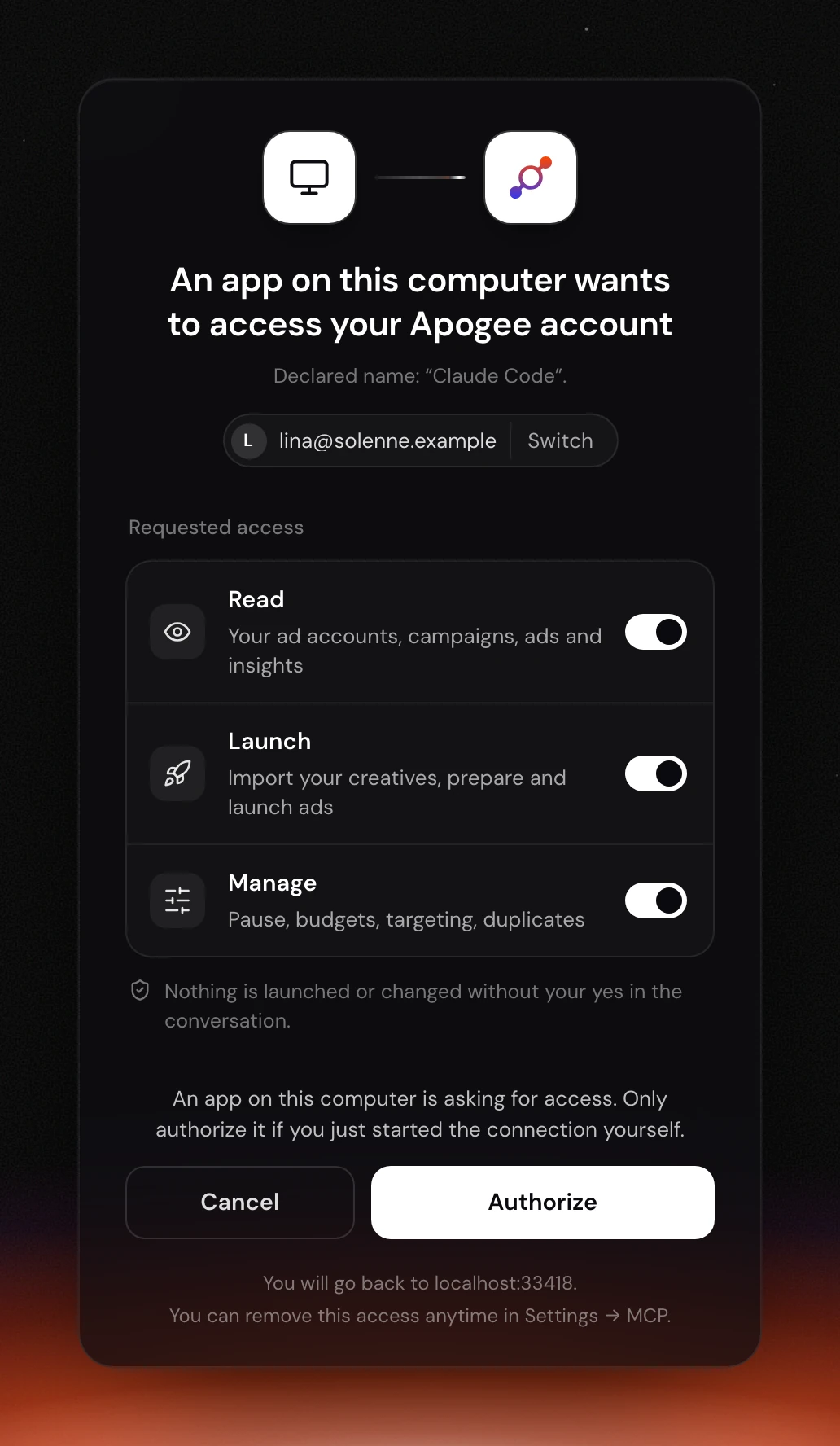
claude, tapez/mcpet choisissez apogee. - Le navigateur ouvre la page de consentement d’Apogee. Vérifiez le compte affiché (bouton Switch pour en changer), gardez les accès utiles et cliquez sur Authorize.
- Revenez dans Claude Code :
/mcpmontre apogee connecté, et ses outils sont disponibles dans la conversation.
Claude Code revient sur une adresse de votre ordinateur (localhost suivi d’un port). Apogee ne peut pas certifier qui écoute derrière : la page dit donc « Une application de cet ordinateur veut accéder à votre compte Apogee », avec en dessous le nom déclaré, Claude Code. Elle s’affiche dans la langue de votre navigateur ; en anglais, « An app on this computer wants to access your Apogee account ». Si vous n’avez pas tapé /mcp juste avant, cliquez sur Annuler (Cancel).
Option 2 : la clé d’API
- Dans Apogee, ouvrez Settings → API, section API keys, et cliquez sur Create key.
- Donnez un Name (par exemple « Claude Code »), cochez les Scopes utiles parmi Read, Launch et Actions, et choisissez la fin dans Expires : 30 jours, 90 jours (par défaut), 1 an, ou une date précise jusqu’à 1 an.
- Cliquez sur Create key et copiez la clé
apk_…: Apogee ne l’affiche qu’une fois. - Ajoutez le serveur avec la clé, en remplaçant
apk_…par la vôtre :
claude mcp add --transport http apogee https://app.apogee.ad/mcp \
  --header "Authorization: Bearer apk_…"
Un compte Apogee garde au plus 10 clés actives. Donnez à chaque outil sa propre clé, avec seulement les accès dont il a besoin.
Les accès à garder
La page de consentement les appelle Lire, Lancer et Gérer (Read, Launch, Manage en anglais) ; le formulaire de clé et la liste des assistants connectés disent Read, Launch et Actions.
| Accès | Ce qu’il ouvre | Outils MCP concernés |
|---|---|---|
| Read | Lire comptes, campagnes, ads et chiffres sur Meta, TikTok et Snapchat, suivre imports et lancements | list_, get_, get_, launch_ |
| Launch | Envoyer ou importer des créas, préparer et lancer des ads, transferts Bridge, nouvelle campagne | get_, prepare_, launch, bridge_ |
| Actions | Pauses, activations, budgets, ciblage, duplications | pause_, scale_, set_, execute_ |
Un outil hors des accès accordés n’est même pas proposé à Claude Code. Un Claude Code qui ne fait que des rapports se contente de Read.
Pour ce projet, pour vous ou pour l’équipe
| Portée | Option | Où Apogee est disponible | Enregistré dans |
|---|---|---|---|
| Locale (par défaut) | aucune, ou --scope local | Le projet en cours, pour vous seul | ~/.claude.json |
| Utilisateur | --scope user | Tous vos projets | ~/.claude.json |
| Projet | --scope project | Le projet, partagé avec l’équipe | .mcp.json à la racine du projet |
En portée projet, ne mettez jamais une clé dans .mcp.json : il part dans le dépôt. Claude Code lit les variables d’environnement dans ce fichier, et chaque personne garde sa clé chez elle :
{
  "mcpServers": {
    "apogee": {
      "type": "http",
      "url": "https://app.apogee.ad/mcp",
      "headers": { "Authorization": "Bearer ${APOGEE_API_KEY}" }
    }
  }
}
Avec la connexion par le navigateur, .mcp.json ne contient que l’adresse : chacun tape /mcp et se connecte avec son propre compte Apogee. Claude Code demande une approbation avant d’utiliser un serveur déclaré dans le .mcp.json d’un projet.
Vérifier la connexion
Première demande, en lecture seule :
Claude Code appelle whoami, qui renvoie le compte Apogee, le type de connexion (assistant ou clé d’API) et ses accès, puis list_ad_accounts pour chaque régie. S’il ne trouve aucun outil d’Apogee, la connexion n’est pas finie : reprenez /mcp. Dans le terminal, claude mcp list liste les serveurs configurés et claude mcp get apogee montre le détail de celui d’Apogee.
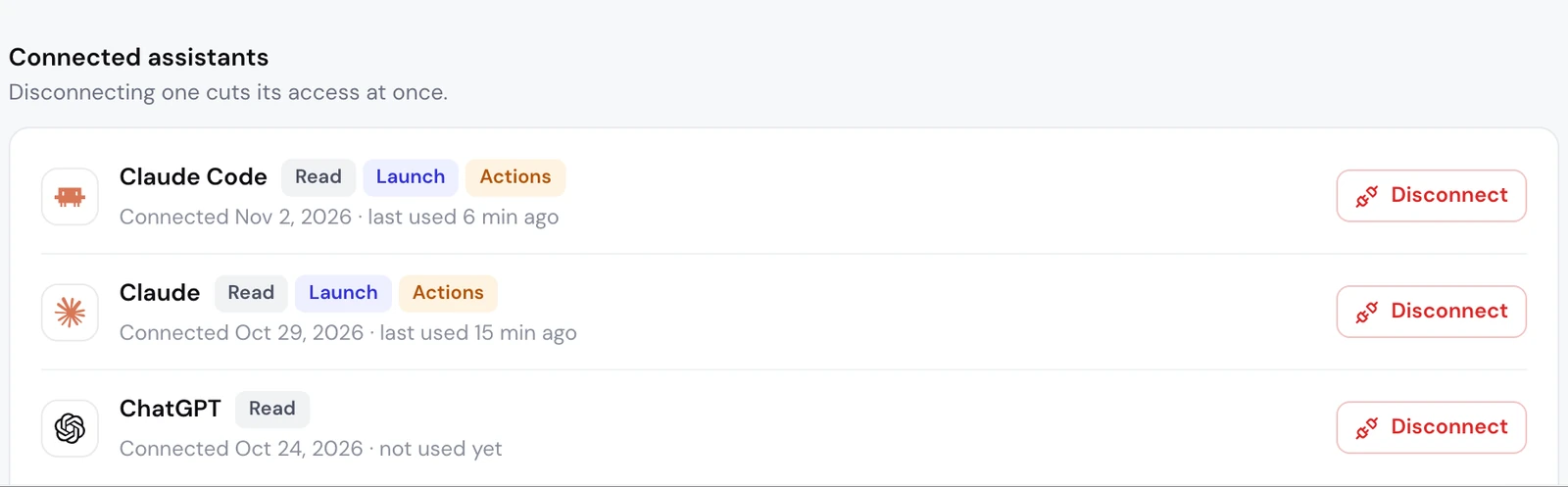
Côté Apogee, Settings → MCP, section Connected assistants, montre Claude Code sous son nom, avec ses accès, sa date de connexion et son dernier usage. Une connexion par clé d’API n’y figure pas : elle se suit dans Settings → API.
Nous avons fait ce parcours en vrai le 3 novembre 2026, avec une clé d’API sur un compte publicitaire de test : whoami, l’entretien de lancement, un plan contrôlé par Meta avant d’être enregistré, puis un vrai lancement d’un ad set en pause à 1 € par jour. La connexion par /mcp a aussi été faite, avec la page de consentement ci-dessus.
Que demander ensuite à Claude Code
Relié à Apogee, Claude Code tient un poste de media buyer dans votre terminal. Il prépare, vous validez :
| Sa tâche | Régie | Ce que vous validez |
|---|---|---|
| Lire les chiffres et repérer les winners | Meta, TikTok, Snapchat | Rien, il ne fait que lire |
| Lancer un dossier de créas de votre disque | Meta, TikTok, Snapchat | Le récapitulatif du lancement |
| Couper une ad ou ajuster un budget | Meta, TikTok, Snapchat | Chaque modification |
| Envoyer un winner Meta sur TikTok ou Snapchat | Bridge | Le récapitulatif du transfert |
Le détail de chaque tâche, prompt par prompt, est dans Claude Code pour le marketing : lancer et suivre vos ads Meta.
Lire avant d’agir
Claude Code s’appuie sur get_top_performers pour Meta et sur get_platform_overview et get_platform_top_performers pour TikTok et Snapchat. Chaque régie reste dans sa devise : Apogee ne fait jamais de total entre elles.
Sur Meta Ads : lancer un dossier de votre disque
Claude Code travaille sur votre ordinateur : il envoie lui-même les fichiers d’un dossier local à Apogee, là où une application de chat a besoin d’un lien Drive, Dropbox ou Frame.io.
Il passe par get_upload_urls et confirm_uploads pour les fichiers, get_launch_questions pour l’entretien, prepare_launch pour le récapitulatif, puis launch après votre oui. Une créa déclinée en 9:16, 4:5 et 1:1 devient une seule ad.
Sur TikTok Ads et Snapchat Ads
Le même déroulé marche avec un compte TikTok ou Snapchat nommé dans le prompt : TikTok crée un ad group (une image y devient un carrousel), Snapchat un ad squad. Pour un winner Meta déjà en place, le Bridge d’Apogee en crée une copie en pause, sans toucher à l’ad d’origine :
Seules les vidéos passent sur TikTok et Snapchat par le Bridge. Ce que chaque régie accepte est détaillé sur la page Meta, TikTok et Snapchat.
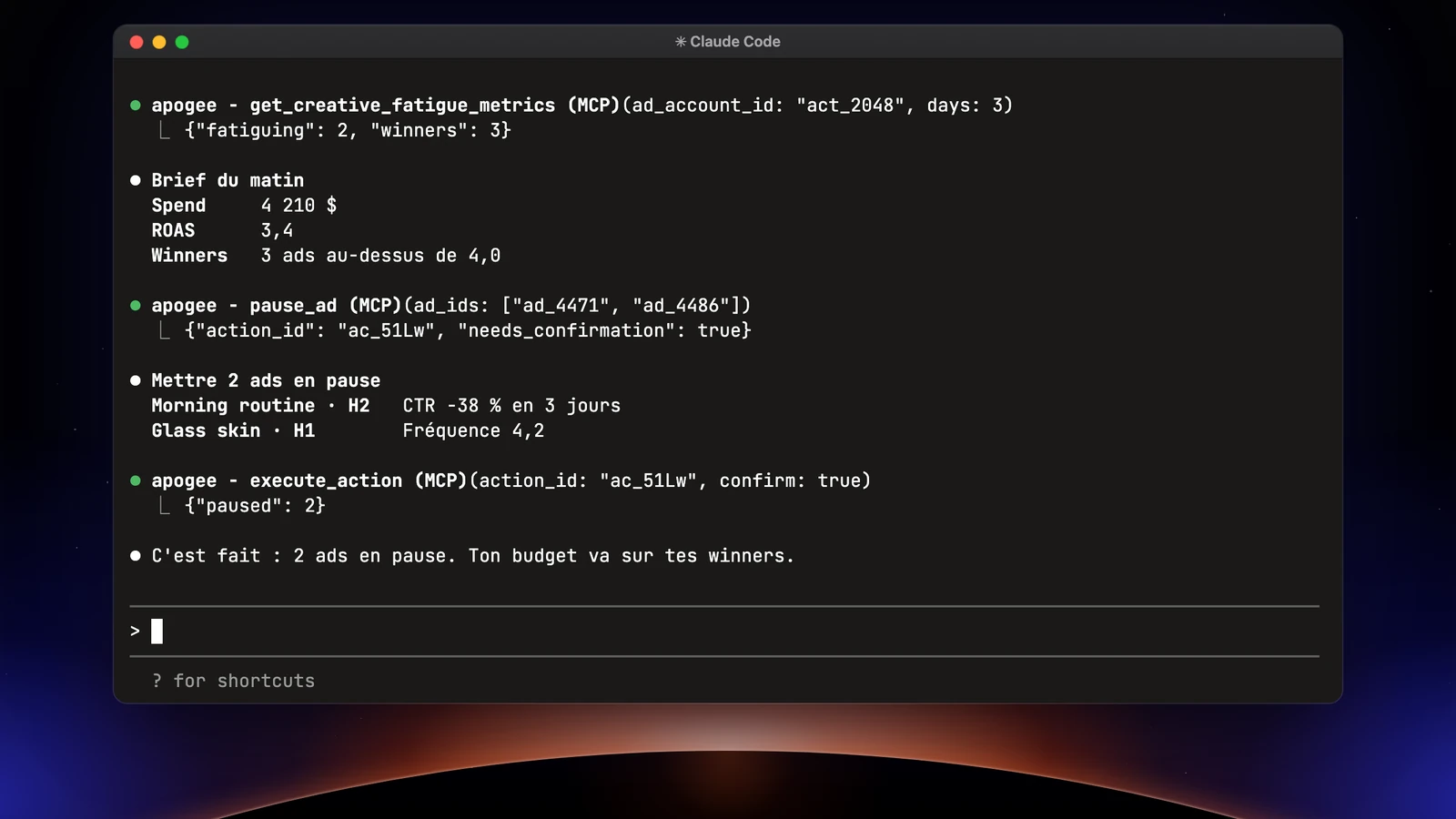
Couper une ad qui brûle du budget
pause_ad (Meta) et set_platform_status (TikTok, Snapchat) préparent la pause sans rien changer ; execute_action l’exécute une fois votre oui donné.
Limites et sécurité
Apogee garde ses garde-fous, quels que soient les réglages de permissions de Claude Code :
| Garde-fou | Valeur |
|---|---|
| Avant tout lancement ou modification | Récapitulatif complet et votre oui |
| Statut des ads créées | En pause par défaut |
| Plan préparé | Valable 24 heures, exécuté une seule fois |
| Budget quotidien | Refusé au-dessus du plafond, 500 dans la devise du compte par défaut |
| Lancements et transferts Bridge | 25 par compte publicitaire sur 24 heures |
Ce que le serveur MCP d’Apogee ne fait pas : créer des catalogues ou des audiences, additionner les régies entre elles, passer une image sur TikTok ou Snapchat par le Bridge, ou toucher un compte publicitaire qui n’est pas relié à Apogee. Les lectures sont gratuites dans la limite quotidienne de votre offre (5 000 par jour sur Pro) ; une ad créée coûte 15 crédits et une modification exécutée 2 crédits, seulement si elles réussissent. Les fichiers envoyés vont par 50 par appel, 500 Mo chacun au plus, dans la limite de 2 000 fichiers et 100 Go par jour sur Pro.
Pour couper l’accès : Settings → MCP, Connected assistants, Disconnect à côté de Claude Code ; pour une clé, Settings → API, liste API keys, Revoke. Côté Claude Code, /mcp propose Clear authentication, et claude mcp remove apogee retire le serveur.
Claude Code, Claude ou Claude Duet
Le même serveur MCP d’Apogee sert aux trois produits d’Anthropic, pour des usages différents. Claude sur le web et sur ordinateur l’ajoute comme connecteur personnalisé et lit des liens Drive ou Frame.io ; Claude Duet travaille en arrière-plan avec des tâches récurrentes ; Claude Code lit vos dossiers locaux et peut écrire ses rapports dans des fichiers. Chaque connexion apparaît à part dans Connected assistants.
Problèmes fréquents
- 401, « Invalid or missing Apogee credentials ». Aucun identifiant valide : connexion jamais terminée, connexion expirée, clé mal copiée, expirée ou révoquée (Apogee répond pareil dans tous les cas). En OAuth, tapez
/mcpet choisissez Re-authenticate sur apogee. Avec une clé, créez-en une nouvelle ou utilisez Regenerate dans Settings → API, puisclaude mcp remove apogeeet ajoutez le serveur avec la nouvelle clé. - 403, l’offre n’inclut pas le MCP. Le compte Apogee est sur une offre sans MCP : la page de consentement affiche « Your plan does not include the Apogee MCP » et le bouton See plans. Passez à Pro ou plus.
- 403, accès coupé par l’administrateur. Le propriétaire de votre workspace Apogee a coupé votre accès API et MCP : demandez-lui de le rétablir. Côté Claude, une organisation peut aussi bloquer le serveur par ses réglages gérés : demandez qu’il autorise
https://app.apogee.ad/mcp. - Claude Code dit qu’il ne peut pas lancer ou mettre en pause. L’accès Launch ou Actions n’a pas été accordé, ses outils ne sont donc pas listés. Déconnectez Claude Code dans Apogee, refaites
/mcpet gardez l’accès voulu. - Apogee manque dans un autre projet. Le serveur est en portée locale : refaites la commande avec
--scope user. - 429, trop de requêtes. Chaque connexion a droit à 600 appels MCP par tranche de 15 minutes sur Pro, 1 200 sur Growth et Scale. Un lancement n’en demande qu’une poignée.
- « 10 AI assistants connected ». Apogee accepte 10 assistants connectés à la fois : déconnectez-en un dans Settings → MCP, puis recommencez.
Pour aller plus loin
- Lancer des ads Meta avec Claude, le même travail dans l’application de chat ;
- Apogee face au MCP officiel de Meta Ads, et ses équivalents pour TikTok Ads et Snapchat Ads ;
- Le guide technique d’Apogee pour Claude Code, avec chaque outil cité ici ;
- la documentation d’Anthropic sur les serveurs MCP dans Claude Code et sur l’installation de Claude Code.