Autres articles 11 min de lecture
VS Code MCP : brancher Apogee dans GitHub Copilot pour vos ads
VS Code MCP : ajoutez Apogee à GitHub Copilot en mode Agent avec MCP: Add Server, puis lancez et pilotez vos ads Meta, TikTok et Snapchat depuis l'éditeur.

Sommaire
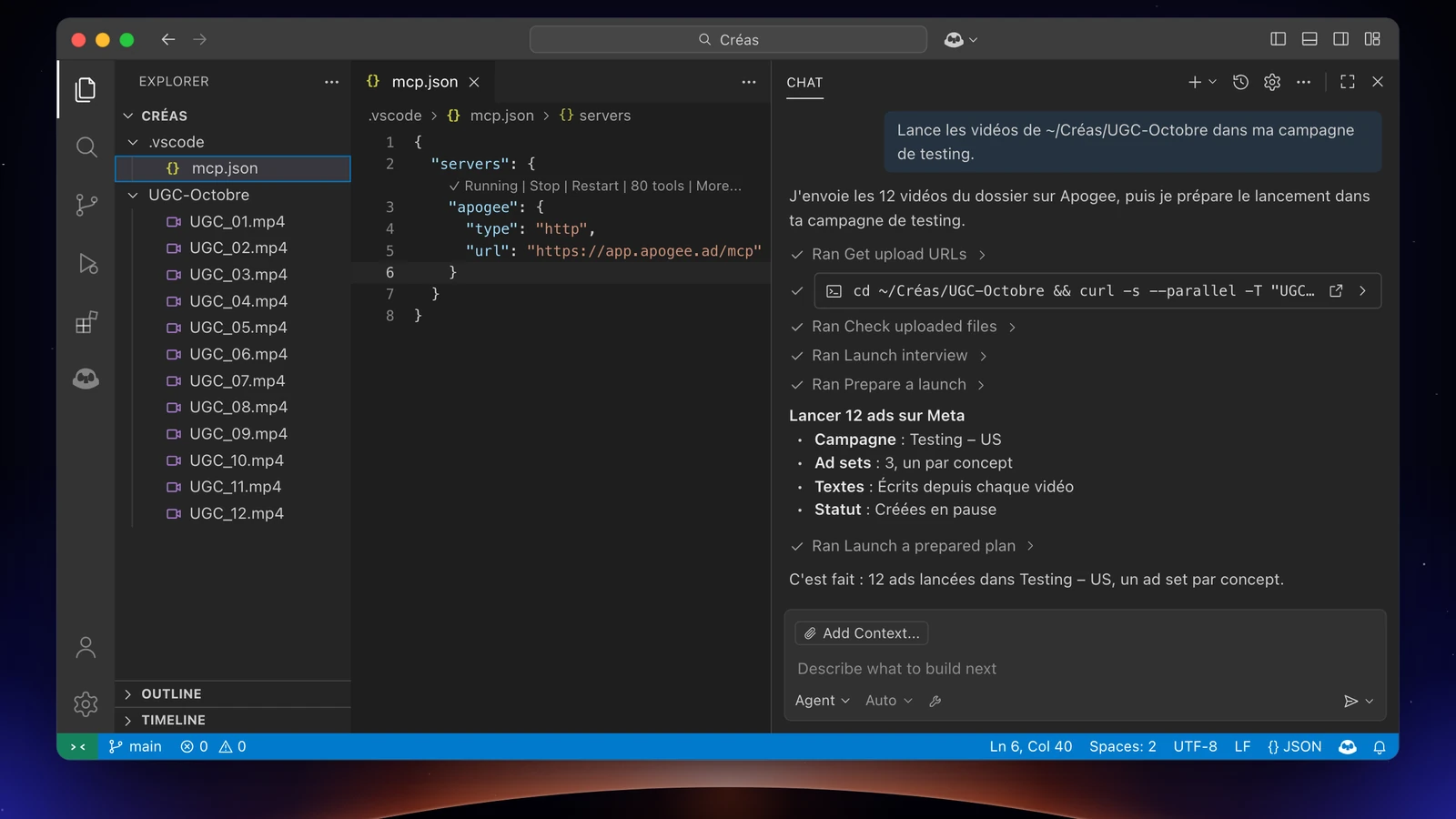
VS Code MCP passe par GitHub Copilot : en mode Agent, Copilot gagne les outils d’Apogee et devient un media buyer dans votre éditeur. Il lit vos comptes Meta, TikTok et Snapchat, lance les créas d’un dossier de votre ordinateur, envoie vos winners Meta sur TikTok et Snapchat et prépare le récap du matin. Il prépare, vous validez. Deux prérequis : une offre Apogee qui inclut le serveur MCP, dès Pro, et, sur Copilot Business ou Enterprise, la politique MCP activée par un administrateur.
Avant de commencer
| Côté | Ce qu’il faut |
|---|---|
| VS Code | GitHub Copilot, utilisé en mode Agent |
| Copilot Free, Pro, Pro+, Max | Rien à activer |
| Copilot Business, Enterprise | Un administrateur active la politique MCP servers in Copilot, désactivée par défaut |
| Apogee | Une offre qui inclut le serveur MCP : Pro, Growth ou Scale, essai de 7 jours à 1 € ; Starter ne l’a pas |
| Connexion | La page d’autorisation d’Apogee (OAuth) ; une clé d’API en option |
| Comptes publicitaires | Vos comptes Meta, TikTok ou Snapchat, déjà reliés à Apogee |
La politique MCP servers in Copilot est décrite dans la documentation de GitHub sur le MCP dans Copilot. Le serveur d’Apogee répond en HTTP (le transport « Streamable HTTP » du protocole MCP) : c’est pourquoi on choisit HTTP au moment de l’ajouter. Pour comparer Apogee aux autres serveurs MCP qui pilotent Meta Ads, voyez notre guide des MCP Meta Ads.
VS Code MCP : ajouter le serveur d’Apogee
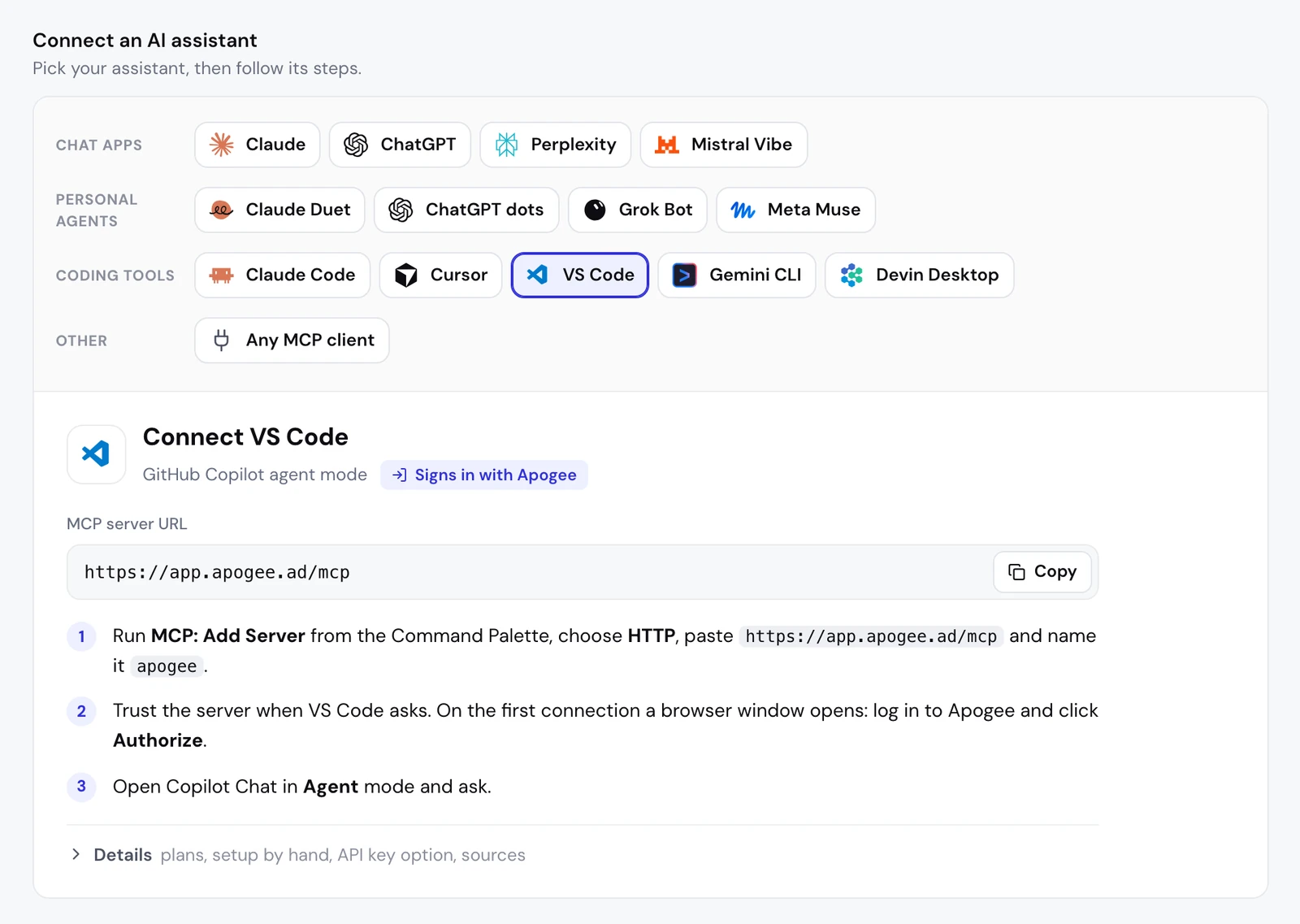
- Ouvrez la palette de commandes de VS Code et lancez MCP: Add Server.
- Choisissez HTTP (libellé « HTTP (HTTP or Server-Sent Events) » dans les versions récentes).
- Collez
https://app.apogee.ad/mcp. - Nommez le serveur
apogee. - Si VS Code demande où l’enregistrer, la destination globale le garde pour tous vos projets.
- Faites confiance au serveur quand VS Code vous le demande.
- À la première connexion, une fenêtre de navigateur s’ouvre : connectez-vous à Apogee, vérifiez les accès et cliquez sur Authorize.
- Ouvrez Copilot Chat, passez en mode Agent et posez votre question.
Écrire la configuration à la main
Le guide d’Apogee donne aussi cette configuration pour .vscode/mcp.json :
{
  "servers": {
    "apogee": {
      "type": "http",
      "url": "https://app.apogee.ad/mcp"
    }
  }
}
Ce fichier ne contient aucun secret : la connexion passe toujours par la page d’Apogee. S’il part dans un dépôt Git partagé, chaque personne se connecte avec son propre compte Apogee. Selon la documentation de VS Code, relue le 3 novembre 2026, l’ajout guidé propose désormais une configuration globale de Copilot et garde .vscode/mcp.json pour compatibilité.
Avec une clé d’API Apogee
La connexion OAuth suffit dans la plupart des cas. Pour une clé, créez-la dans Settings → API en ne cochant que les accès utiles (Read, Launch, Actions), puis déclarez-la ainsi :
{
  "inputs": [
    {
      "type": "promptString",
      "id": "apogee-key",
      "description": "Apogee API key",
      "password": true
    }
  ],
  "servers": {
    "apogee": {
      "type": "http",
      "url": "https://app.apogee.ad/mcp",
      "headers": {
        "Authorization": "Bearer ${input:apogee-key}"
      }
    }
  }
}
VS Code vous demande la clé apk_… une fois, la masque à la saisie et la garde : elle n’est pas écrite dans le fichier. Apogee ne l’affiche qu’une fois, à sa création, et chaque clé a une date de fin.
La page d’autorisation d’Apogee
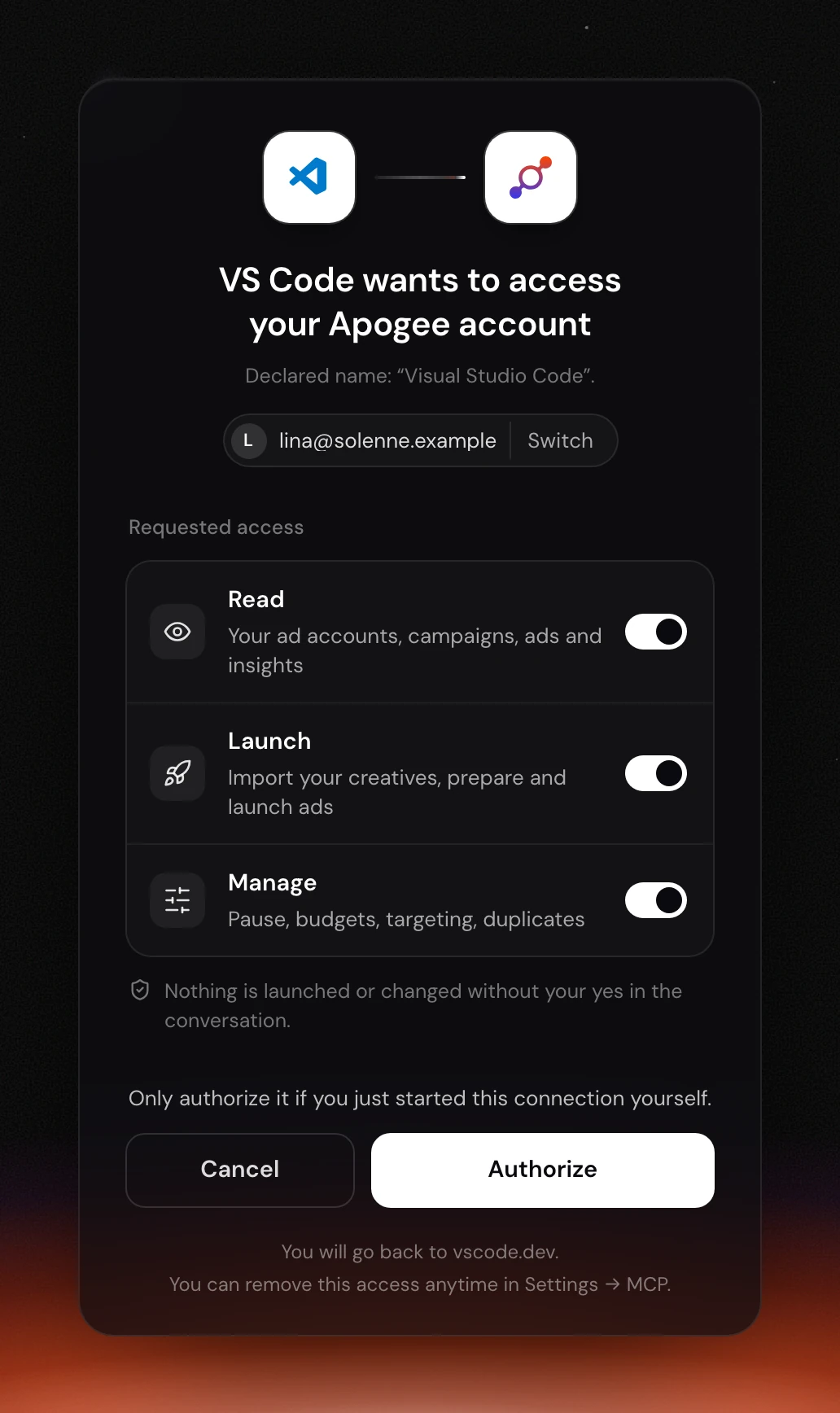
Quand VS Code ouvre le navigateur, la page indique « VS Code wants to access your Apogee account », avec le nom déclaré par l’application, « Visual Studio Code », et le compte Apogee connecté (Switch pour en changer).
| Accès | Ce qu’il permet | Pour quelle tâche |
|---|---|---|
| Read | Lire vos comptes, campagnes, ads et statistiques | Le récap du matin, la revue de la semaine |
| Launch | Importer vos créas, préparer et lancer des ads | Les lancements, le Bridge |
| Manage | Pauses, budgets, ciblage, duplications | Couper une ad, ajuster un budget |
Décochez ce dont Copilot n’a pas besoin, en gardant au moins un accès. La page rappelle que rien n’est lancé ni modifié sans votre oui dans la conversation, puis propose Cancel ou Authorize, avec le retour vers vscode.dev.
Vérifier la connexion
En mode Agent, une première demande sans risque :
Copilot appelle whoami, puis list_ad_accounts : deux lectures. Dépliez l’appel d’outil dans la conversation pour vérifier qu’il vient bien du serveur apogee. Approuvez seulement les demandes d’outils que vous comprenez.
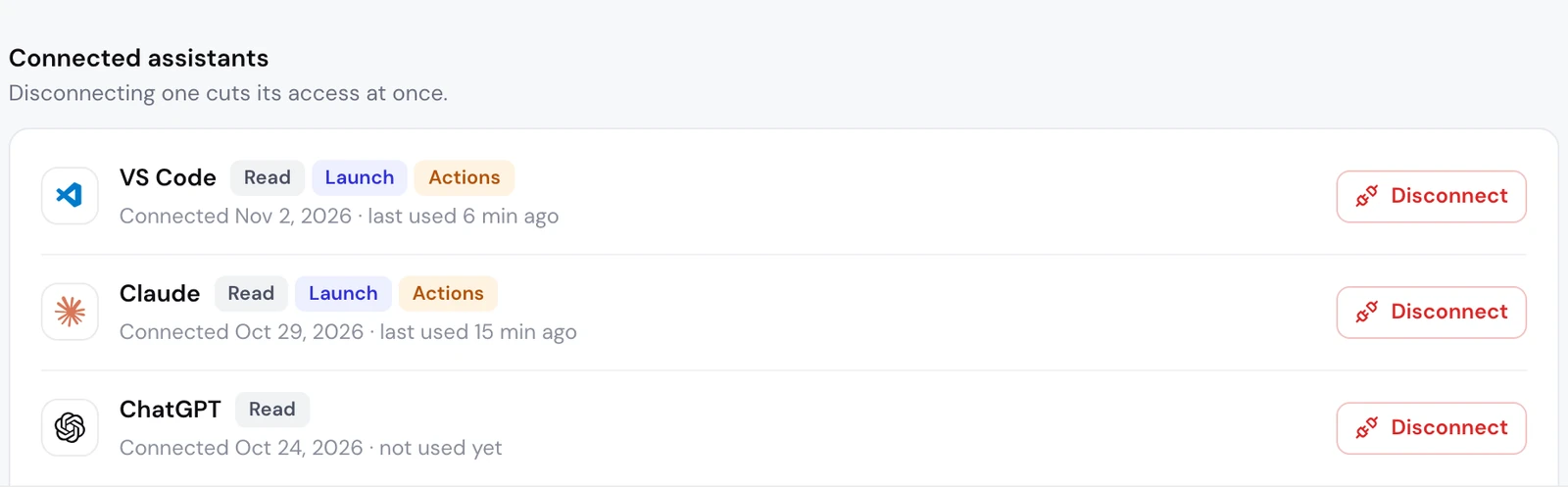
Dans Apogee, Settings → MCP affiche alors VS Code dans Connected assistants, avec ses accès (Manage y devient Actions), sa date de connexion et son dernier usage.
Que demander à Copilot ensuite : le travail de media buyer
En mode Agent, Copilot exécute des commandes sur votre ordinateur : il lit le dossier où votre monteur dépose les exports et l’envoie lui-même à Apogee, ce que les apps de chat sur le web ne font pas.
Lancer un dossier de l’ordinateur sur Meta Ads
- Le compte :
list_ad_accounts, et la question du compte si vous en avez plusieurs. - Le point de départ :
get_latest_in_campaignreprend le dernier ad set (audience, événement, enchère, budget) et la dernière ad (Page, Instagram, URL, call to action, textes). - L’envoi des fichiers :
get_upload_urlsdonne une adresse signée par fichier, Copilot envoie chaque fichier par une requête HTTPPUT, puisconfirm_uploadsvérifie qu’il est arrivé et n’est pas vide. Rien n’est parti chez Meta. - Les ads :
get_launch_questionslit vos noms de fichiers avec votre nomenclature ; les versions 9:16, 4:5 et 1:1 d’une créa ne font qu’une ad. Copilot pose les questions un sujet à la fois. - Le récapitulatif, puis le lancement :
prepare_launchne crée rien. Après votre oui,launch, puislaunch_statusjusqu’à la fin.
Les envois se font par lots de 50 fichiers, 500 Mo au plus par fichier, chaque adresse valant une heure. Par jour, un compte Apogee reçoit jusqu’à 2 000 fichiers et 100 Go sur Pro, le double sur Growth et Scale.
Le même dossier sur TikTok Ads et Snapchat Ads
Copilot reprend le même déroulé sur la régie que vous nommez : un ad group sur TikTok, où une image tourne en carrousel, ou un ad squad sur Snapchat. Avec un modèle enregistré dans l’application (Quick Bulk Edit, puis Save as template) :
Sans modèle, Copilot pose les questions de chaque régie : l’identité et Smart+ sur TikTok ; le profil public, le pixel et les pays sur Snapchat. Chaque régie a son récapitulatif, son budget et sa devise, et attend son propre oui.
Envoyer les winners Meta sur TikTok et Snapchat
Le Bridge d’Apogee crée des copies en pause de vos meilleures ads Meta, sans toucher aux originales :
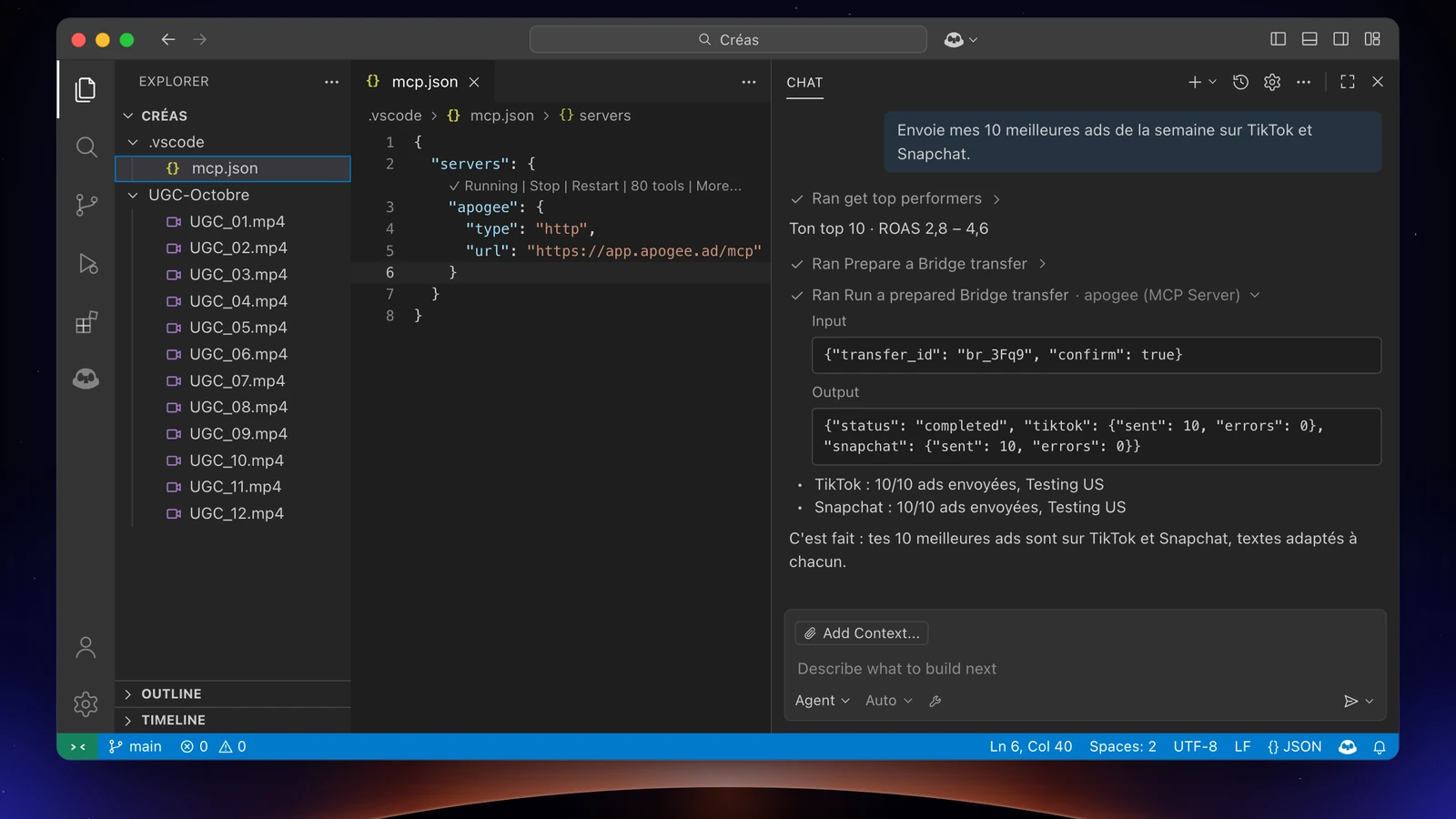
Dépliez les appels d’outils pour suivre le transfert : get_top_performers choisit les ads, list_bridge_transfers retire celles déjà passées, prepare_bridge_transfer rend le récapitulatif, et bridge_transfer attend votre oui. Copilot demande au premier envoi l’identité TikTok et le call to action, absents de Meta. Une ad image reste sur Meta : seules les vidéos passent.
Le récap du matin
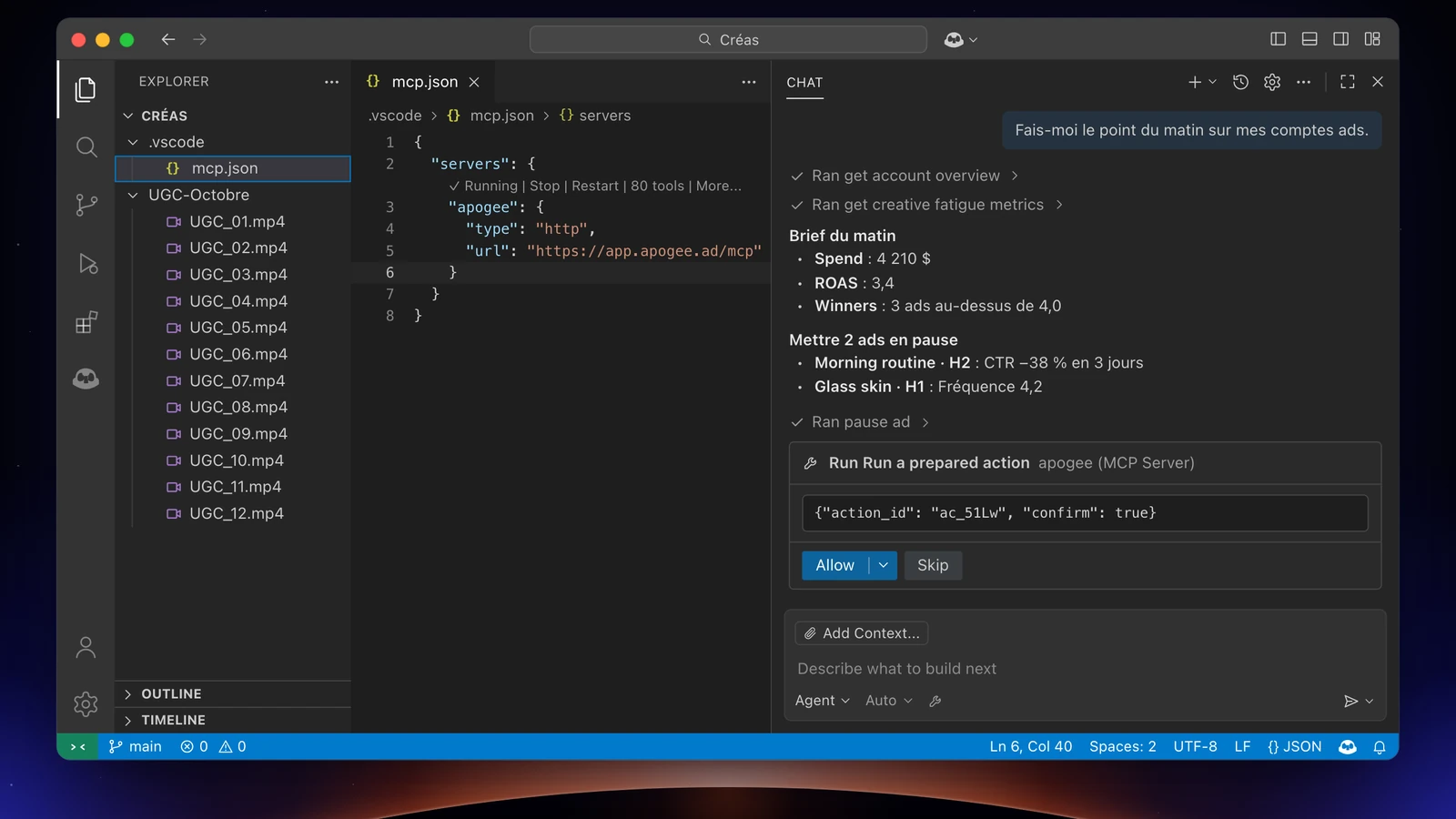
Copilot lit Meta avec get_account_overview et get_top_performers, TikTok et Snapchat avec get_platform_overview et get_platform_top_performers ; ces lectures restent gratuites dans la limite quotidienne de votre offre (5 000 par jour sur Pro). Les chiffres sont ceux des statistiques multi-plateformes d’Apogee.
Couper les ads qui fatiguent
Copilot lit get_creative_fatigue_metrics et les résultats, puis prépare les pauses : pause_ad sur Meta, set_platform_status sur TikTok. Votre oui déclenche execute_action. Il faut l’accès Manage ; chaque modification exécutée coûte 2 crédits, et chaque ad créée 15, seulement si elle réussit.
Limites et sécurité
Côté Copilot. Sur Business et Enterprise, rien ne marche tant que la politique MCP servers in Copilot est coupée. VS Code vous soumet le démarrage du serveur, la connexion et les appels d’outils : n’approuvez d’office ni launch, ni execute_action, ni bridge_transfer.
Côté Apogee, quels que soient les réglages de VS Code :
| Garde-fou | Valeur |
|---|---|
| Avant tout lancement ou modification | Récapitulatif complet et votre oui |
| Statut des ads créées | En pause par défaut |
| Plan préparé | Valable 24 heures, exécuté une seule fois |
| Budget quotidien | Refusé au-dessus du plafond, 500 dans la devise du compte par défaut |
| Lancements et transferts Bridge | 25 par compte publicitaire sur 24 heures |
Par Apogee, deux choses restent hors de portée de Copilot : créer un catalogue ou une audience, et additionner Meta, TikTok et Snapchat. Pour couper l’accès : Settings → MCP, Disconnect à côté de VS Code ; avec une clé, Revoke dans Settings → API, liste API keys. Retirez ensuite l’entrée apogee de votre configuration VS Code. Les ads déjà lancées restent en place.
Problèmes fréquents
- Le serveur n’apparaît pas dans Copilot Business ou Enterprise : la politique MCP servers in Copilot est désactivée par défaut. Demandez à votre administrateur de l’activer.
- Les outils d’Apogee ne répondent pas : vérifiez que vous avez fait confiance au serveur et que Copilot Chat est en mode Agent.
- 401 : la connexion n’a pas abouti, ou la clé est inconnue, révoquée ou expirée ; Apogee répond le même 401 dans tous ces cas. Relancez la connexion depuis VS Code, ou régénérez la clé.
- 403 upgrade_required : votre offre Apogee n’inclut pas le serveur MCP (Starter). Passez à Pro, Growth ou Scale.
- 403 insufficient_scope, ou un outil manque : l’accès a été décoché sur la page d’autorisation. Déconnectez VS Code dans Apogee, puis relancez la connexion depuis VS Code et cochez l’accès voulu.
- Connexion expirée : la connexion OAuth repose sur un jeton d’une heure, renouvelé par un jeton valable 60 jours. Si Apogee refuse quand même, relancez la connexion depuis VS Code.
- 402 credits_exhausted : les crédits du mois sont utilisés. Les lectures continuent ; le reste reprend le 1er du mois ou avec un pack.
Pour aller plus loin
- les autres outils de code : Cursor, Claude Code, Gemini CLI et Devin Desktop ;
- Apogee face au MCP officiel de Meta Ads, et ses équivalents pour TikTok Ads et Snapchat Ads ;
- la documentation technique de VS Code avec Apogee, avec chaque outil cité ici.